
Megjelenés
Jelenléti áttekintő
A Jelenléti áttekintő egy hónap teljes jelenléti képét mutatja egyetlen táblázatban: soronként egy dolgozó, oszloponként a hónap egy napja, a kettő metszetében pedig az aznapi óraszám vagy a távollét jelölése.
Elsősorban annak való, aki egyszerre több ember hónapját nézi át: egy képernyőn látszik, ki mikor dolgozott, ki volt szabadságon, és hol maradt kitöltetlen nap. A napok innen közvetlenül javíthatók is, nem kell dolgozónként a kartonra lépni.
Hol találja
A Személyügyek menücsoport Jelenléti áttekintő menüpontja alatt.
Az időszak és a szűrés
A táblázat fölött négy vezérlő áll:
- Év: a nyilakkal léphet előre és vissza.
- Hónap: szintén nyilakkal; az év eleje és vége között a rendszer automatikusan átlép a szomszédos évre.
- Csoport: alapból Összes csoport. Egy dolgozói csoportot kiválasztva a táblázat csak annak a csoportnak a tagjait mutatja.
- Dolgozó: alapból Összes dolgozó. Egy nevet kiválasztva a táblázat csak az ő sorát mutatja.
A két szűrő együtt szűkít: ha a csoport mellé dolgozót is választ, a rendszer a csoporton belül szűkít tovább.
A Dolgozó listában mindenki szerepel, akinél be van kapcsolva a jelenléti ív kezelés, az inaktivált (kiléptetett) kolléga is: az ő neve mögött (inaktív) jelzés áll. A lista nem a kiválasztott hónaphoz igazodik, hanem mindig a teljes névsort kínálja. Ha olyan dolgozót választ ki, akinek az adott hónapban nincs rögzített munkaideje, a táblázat üresen marad: ő ilyenkor sor nélkül marad, ahogy a Ki kerül be a táblázatba szakasz írja.
A táblázat a csoportok szerint rendezve, csoportnév-sorokkal tagolva jeleníti meg a dolgozókat. Akinél nincs csoport megadva, a Csoport nélkül felirat alá kerül.
Adminisztrátorként a saját csoport
Ha Ön Adminisztrátor jogkörű (de nem SuperAdmin), és a kartonján csoport van megadva, az áttekintő csak a saját csoportját mutatja: a táblázatban csak ennek a csoportnak a tagjai szerepelnek, a Csoport listában csak ez a csoport szerepel (az Összes csoport választás nem jelenik meg), a Dolgozó listában pedig csak a tagjai. A két letöltés is csak a saját csoportja adatait tartalmazza. Ha a kartonján nincs csoport megadva, mindenkit lát. A SuperAdmin és a többi jogkör az összes csoportot látja.
Mit mutat a táblázat
A bal szélső oszlopban a dolgozó neve áll (ez a rész oldalra görgetve a helyén marad), jobbra tőle a hónap napjai.
A nap-fejlécben:
- a hétvégék oszlopa szürke háttérrel,
- a Munkanapok törzsben egyedileg rögzített napok (áthelyezett munkanap, pihenőnap, munkaszüneti nap) narancssárga háttérrel,
- a mai nap oszlopa kiemelve látszik.
Egy nap cellájában vagy az aznap ledolgozott óraszám szerepel, vagy a távollét betűjele egy színes sávon. Ha a távollét több egymást követő napra szól, a sáv végigfut a napokon, és a betűjel csak az első napján jelenik meg. A cella fölé állva a nap sorszáma és a jelölés jelenik meg.
Ha a dolgozónak aznap van a születésnapja, a cella sarkában korona jelenik meg.
A lezárt napot piros keret jelöli a cellán, és a képernyő alján futó jelmagyarázatban is szerepel, Lezárt nap néven. A keret akkor is látszik, ha a nap egyébként üres, tehát nincs hozzá óraszám vagy távollét rögzítve. Arról, hogy mit lehet ilyenkor a nappal kezdeni, a Lezárt napok szakasz szól.
A távollétek jelölése
| Betűjel | Jelentés |
|---|---|
| Sz | Szabadság |
| B | Betegszabadság |
| I | Igazolt |
| F | Fizetetlen szabadság |
| Ü | Ünnepnap |
| R | Rendkívüli szabadság |
| A | Apasági szabadság |
| SzSz | Szülői szabadság |
| P | Pihenőnap |
| K | Készenlét |
| T | Tanfolyam |
A képernyő alján jelmagyarázat is fut, amely a távollét-típusokat a saját színükkel sorolja fel.
A ledolgozott óraszám és a munkaközi szünet
A cellában látszó óraszám a kezdés és a befejezés különbsége, amelyből a rendszer levonja a munkaközi szünetet, ha a dolgozó aznap 6 óránál többet dolgozott. Hat óra vagy annál rövidebb nap esetén nincs levonás.
Hogy melyik szünet-érték érvényes, azt a dolgozó kartonja dönti el:
- Akinek van kartonja, annál mindig a kartonon szereplő érték érvényes. Ha ott nulla áll, akkor nem történik levonás, akkor sem, ha a rendszerbeállításban van megadva szünet. Ez szándékos: a kartonon rögzített érték a mérvadó.
- Akinek még nincs kartonja (jellemzően az új kolléga), annál a Beállítások képernyőn megadott általános munkaközi szünet érvényesül.
A 2026. szeptember 4-i frissítéstől a rendszer megjegyzi, mekkora szünettel készült az adott nap. A nap automatikus kitöltésekor rögzíti az akkor érvényes szünetet, és a kimutatásban ezt vonja le. Ugyanezt a rögzített szünetet veszi alapul a két letöltés is. Ennek az a gyakorlati haszna, hogy ha később megváltoztatja a kartonon a Munkaközi szünet (perc) értéket, az így rögzített napok kimutatott órája nem mozdul el: a módosítás csak az azután kitöltött napokra hat. A frissítés előtt keletkezett napokra ez nem vonatkozik: azoknál változatlanul a kartonon éppen szereplő érték érvényesül, tehát rájuk egy kartonváltás visszamenőleg is átírja a kimutatott órát. Ezek a napok utólag szinkronba hozhatók a mai kartonértékkel, a Munkaidő frissítése ablakkal.
Ki kerül be a táblázatba
Az a dolgozó jelenik meg, akinél be van kapcsolva a jelenléti ív kezelés, és az adott hónapra van rögzített munkaideje. A rendszer a napokat az év végéig előre elkészíti (lásd a karton Jelenléti ív kezelés szakaszát), ezért a későbbi hónapokban is megjelennek a dolgozók, üres, kitölthető napokkal. Ezen belül:
- Az a dolgozó is bekerül, akinek még nincs kartonja. Az ő órái a havi összesítésbe is beszámítanak.
- Az inaktivált (kiléptetett) dolgozó is bekerül, ha az adott hónapban volt munkaideje. A nevét a táblázat piros, félkövér betűvel írja, és a név fölé állva Inaktivált felirat jelenik meg; a többi dolgozónál a felirat a nevet mutatja. A csoportra szűrésnél a saját csoportjában marad.
Egy dolgozó havi összesítője
A dolgozó nevére, vagy a neve melletti információ ikonra kattintva megnyílik a havi összesítője:
- Összes ledolgozott óra az adott hónapban,
- a távollétek összesítése típusonként, napszámmal.
Ha a hónapban nem volt rögzített távollét, ezt az ablak külön kiírja.
A név mellett álló másik ikonnal a dolgozó kartonja nyitható meg.
A jelenlét javítása a táblázatból
A napok közvetlenül a táblázatban szerkeszthetők.
Gyors kitöltés: a bal egérgombot lenyomva tartva több napot is kijelölhet egy dolgozó során belül, majd az egérgomb felengedésekor megnyílik a Jelenlét módosítása ablak. Itt egy kattintással állíthatja a kijelölt napokat Dolgozom értékre, vagy bármelyik távollét-típusra. Ugyanitt található a Törlés gomb, amellyel a napok bejegyzése törölhető.
Részletes szerkesztés: egy napra jobb egérgombbal kattintva a nap adatlapja nyílik meg, ahol megadható a kezdés és a befejezés órája, a munkaidő fajtája, a munkavégzés helye, az érintett terület, a projekt és a rendszám. A Mentés után a táblázat frissül.
A nap adatlapját az nyithatja meg és mentheti, aki a napot módosíthatja: akinek Kartonok szerkesztése jogosultsága van, maga a dolgozó, vagy a dolgozó csoportvezetője (akit a felhasználó adatlapján a Csoportvezető mezőben megadtak). Más felhasználónak az adatlap nem nyílik meg.
Lezárt napok
A lezárt napok adatai nem módosíthatók, amíg fel nem oldják őket. A táblázat ezt mindkét szerkesztési módnál figyelembe veszi.
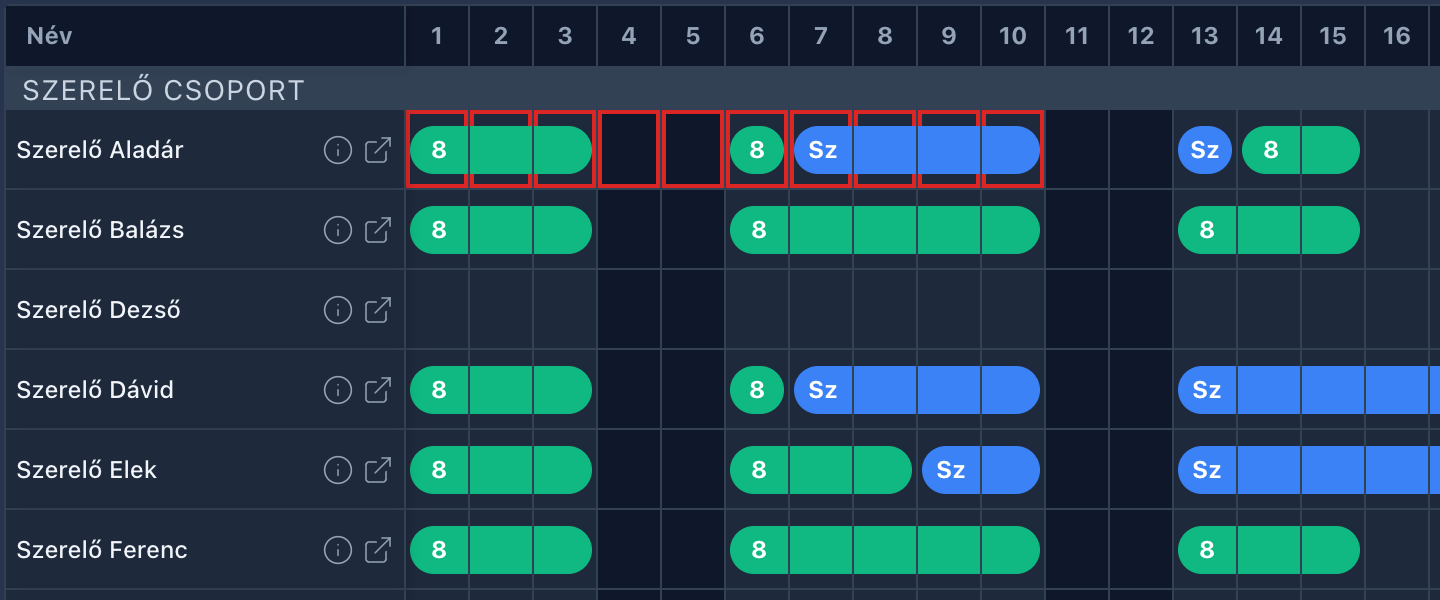
A képen az első dolgozó hónapjából az 1-10. nap van lezárva: mindegyiken ott a piros keret, a 4. és az 5. napon is, ahol nincs rögzítve semmi. A többi sorban nincs lezárt nap.
Gyors kitöltésnél a lezárt napok kimaradnak a műveletből, a kijelölés többi napja viszont a szokásos módon átáll. Ha volt kimaradó nap, a művelet után figyelmeztetés jelenik meg a képernyőn, benne a kimaradt napok számával:
2 nap kimaradt, mert le van zárva. A lezárást superadmin tudja feloldani.
Ez a Dolgozom beállítására, a távollét-típusok beállítására és a Törlés gombra egyaránt érvényes.
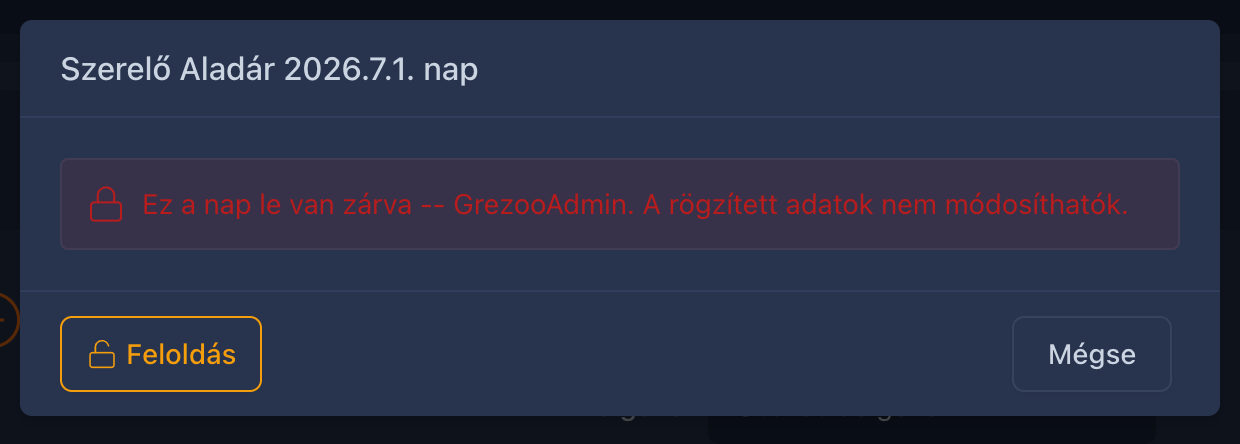
Jobb egérgombbal megnyitva a lezárt nap ablaka a szerkesztő mezők helyett azt írja ki, hogy a nap le van zárva, és azt is, ki zárta le. Mentés gomb ilyenkor nincs az ablakban.
Lezárás és feloldás egyetlen napra: superadmin jogkörrel ugyanennek az ablaknak az alján Lezárás, lezárt napnál pedig Feloldás gomb áll. A gomb csak az éppen megnyitott napra vonatkozik, és a művelet után a táblázat azonnal frissül. Más jogkörnél a gomb meg sem jelenik. Hosszabb időszak lezárásához továbbra is a karton Jelenléti fülén, illetve a Kartonok listáján elérhető Munkaidő lezárása ablak való.
Az inaktivált dolgozó napjának kitöltése
Az inaktivált (kiléptetett) dolgozónak rögzített nap a dolgozó saját napi munkaórájával és saját munkakezdésével jön létre, ugyanúgy, mint az aktív kollégáknál. A kiléptetéskor a dolgozó beállításai és kartonja is lezárul, és a rendszer korábban ezeket nem vette elő: az így rögzített nap nulla órával és a Beállítások képernyőn megadott általános munkakezdéssel született. Hibaüzenet nem jelent meg, csak a szám volt rossz.
Ez minden kitöltési útra érvényes:
- a Dolgozom beállítása egy napra - ezen a táblázaton, a dolgozó kartonjának Jelenléti fülén és a csoportvezetői nézetben egyaránt,
- a több napot egyszerre állító művelet ezen a táblázaton,
- a dolgozó saját jelentkező linkje,
- a Kartonok listáján a Hiányzó munkaórák feltöltése,
- a Munkaidő frissítése, amely a már rögzített napokat írja át.
A korábban rögzített napok nem javulnak meg maguktól
A táblázat a tárolt óraszámot mutatja, nem számolja újra. Ami a javítás előtt került be nulla órával, az változatlanul úgy marad, amíg valaki kézzel felül nem írja. Egy régi, nulla órás nap mellett ezért állhat egy új, helyes nap ugyanannál a dolgozónál. Ez nem néhány tized eltérés: az ilyen napon nulla óra áll ott, ahol a dolgozó teljes napi munkaórájának kellene, tehát az adott nap órái hiánytalanul kimaradnak a havi összesítőből.
Letöltések
A képernyő jobb felső sarkában két letöltés gomb áll:
- Jelenléti ívek letöltése: dolgozónként külön munkalapot tartalmazó Excel tábla az adott hónapról. A táblába a napok mellé Terület, Munkavégzés helye, Projekt, Rendszám és Munkaközi szünet (perc) oszlop is kérhető, ezeket a Beállítások Kartonok fülén lehet kiválasztani.
- Jelenléti ív összesítő letöltése: egy munkalapon, dolgozónként egy sorban a hónap napjaival. Ugyanez a tábla a Jelenléti összesítő képernyőről is letölthető.
A 2026. szeptember 4-i frissítéstől mindkét letöltés a képernyőn beállított szűrést követi, a Dolgozó szűrőt is: ha a táblázatban egyetlen embert lát, a letöltés is csak az ő adatait adja. Korábban a két gomb a szűréstől függetlenül a teljes (vagy csak csoportra szűkített) listát adta.
Mindkét letöltés tehát a képernyőn beállított évet, hónapot, csoport- és dolgozó-szűrést veszi figyelembe, és mindkettőbe bekerül az inaktivált dolgozó is, ha az adott hónapban volt munkaideje; a neve ott is piros betűvel áll.
Nulla érkezés vagy távozás
A Jelenléti ívek letöltése táblájában az érkezés és a távozás cellája üresen marad, ha a naphoz nulla óra tartozik - ugyanúgy, mint amikor az érték nincs is kitöltve. Így a nulla órás nap nem úgy néz ki a papíron, mintha a dolgozó éjfélkor érkezett és éjfélkor távozott volna. A nap többi adata, a távollét-jelölések és az összesített óraszám számítása ettől nem változik. A Jelenléti ív összesítő táblát ez nem érinti.
A jelenléti ív összesítő sorai
A Jelenléti ívek letöltése lapjainak alján összesítő sorok állnak: a munkahelyen eltöltött idő, a távollét-típusok órái, végül az Összesen.
A Szabadság, Betegség, Igazolt és Fizetetlen sor mindig kinyomtatódik, akkor is, ha nulla óra tartozik hozzá. A többi távollét-típus (Ünnepnap, Rendkívüli szabadság, Apasági szabadság, Szülői szabadság, Pihenőnap, Készenlét, Tanfolyam) csak akkor kap saját sort, ha az adott hónapban volt ilyen nap. A sor felirata ugyanaz, mint amit a napnál lát.
Minden távollét-típus órái beleszámítanak az Összesen értékébe. Egy szokásos hónap íve ezért ugyanúgy néz ki, mint korábban; eltérés ott látszik, ahol a hónapban a négy megszokott típuson kívüli távollét is szerepelt.
Ha két dolgozó ugyanarra a lapfülre esne
A Jelenléti ívek letöltése táblájában minden dolgozó külön munkalapot kap, a lapfül neve pedig a dolgozó nevéből, az évből és a hónapból áll. Előfordulhat, hogy két dolgozóra ugyanaz a lapfülnév jönne ki. Nem csak akkor, ha a nevük teljesen egyezik: ilyen az is, ha ugyanaz a személy kétszer szerepel a nyilvántartásban (például kilépett, majd újra belépett), ha a két név csak ékezetben tér el, vagy ha a nevek az első húsz karakteren megegyeznek.
Ilyenkor az első dolgozó lapfüle marad a megszokott nevén, a másodiké pedig a dolgozó azonosítójával egészül ki, így a két lap megkülönböztethető. Hosszú névnél a lapfülön a névből marad le annyi, amennyi az azonosítóhoz kell. A többi dolgozó lapfülét ez nem érinti.