
Megjelenés
Feladatlap
A feladatlapon találhatók a jeggyel kapcsolatos információk, státusza, itt tölthetők fel a képek és dokumentumok, megjegyzések írhatók valamint innen is lehetősége van azok kiosztására.
Feladatlap kinézete

Ha a feladat már kiosztott, láthatjuk mikor és melyik szerelőre került, ha a feladat már volt kint szerelőn és az lezárta a feladatot, itt megjelenik a Bizonylat és annak tételei a Terméktörzs alapján.
A feladatlapon végzett műveletek után (például egy kapcsoló átállítása, megjegyzés, kiosztás, tétel felvétele, dokumentum vagy kép feltöltése és törlése) csak az a rész frissül, amelyet a művelet érint, a lap többi része a helyén marad. Ami közben egy másik felhasználótól érkezett a feladathoz (például egy új kép vagy megjegyzés), az akkor jelenik meg, ha a saját művelete ugyanazt a részt frissíti, vagy ha az oldalt újratölti. A jegyszám módosítása után a teljes lap újratöltődik.
Megjelenített mezők
A feladat adatait tartalmazó felső doboz és a Műszaki adatok doboz jobb felső sarkában egy mezőválasztó gomb áll (Megjelenített mezők). Ezzel saját magának állíthatja be, mely mezők látszanak a dobozban; a beállítás a többi felhasználó nézetét nem érinti.
- Alapértelmezés szerint minden mező látszik.
- A gombra kattintva lenyíló lista jelenik meg a doboz mezőivel. Egy sorra kattintva a mező elrejtődik, újabb kattintásra visszajön; a látható mezők sorában a jobb oldalon pipa áll. A lista nyitva marad, így egymás után több mezőt is átállíthat. A listán kívül kattintva vagy az Esc billentyűvel zárható be.
- A Mind mutatása sor minden elrejtett mezőt visszahoz.
- A beállítás azonnal mentődik, és az oldal újratöltése után is megmarad. Ha egy dobozban van elrejtett mező, a gombon a látható és az összes mező száma is megjelenik (például 12/20).
- A felső dobozban a szöveges mezők mellett az Építésvezetők választó és a kapcsolók sora (Kiosztva-tól a Cégen belüli elszámolt-ig) is elrejthető. Az elrejtés csak a megjelenítésre hat, a kapcsolók értéke és működése nem változik.
- Ha a Műszaki adatok dobozban minden kitöltött mezőt elrejt, a doboz helyén a Minden kitöltött mező el van rejtve. felirat áll, a választó gomb pedig megmarad. A Műszaki adatok doboz és benne a választó csak akkor látszik, ha a feladathoz érkezett műszaki adat.
Ugyanez a mezőválasztó a szerelő feladat-oldalán is megtalálható, lásd a Szerelő oldalt. Ott a felső dobozban a szöveges mezők és az eszköz-mezők választhatók. A két oldal beállítása egymástól függetlenül tárolódik.
A Feladható kapcsoló
A jelzők sorában, közvetlenül a Feladva kapcsoló előtt áll a Feladható kapcsoló. Ezzel kézzel jelölhető, hogy a feladat feladható. A jelzés csak tájékoztató: a Feladva kapcsolóra és a kiosztásokra nincs hatással. Ugyanazok a felhasználók állíthatják át, akik a Feladva kapcsolót is.
A feladatok listáján a Feladható szűrővel kereshetők vissza a megjelölt feladatok. A listán a megjelölt feladat sora saját színt kap (lásd Státusz követés). Az átállítás bekerül a Rendszernaplóba: a bejegyzés Kategória oszlopában Státusz, a Tárgy oszlopában Feladható áll. A kapcsoló a többihez hasonlóan elrejthető a Megjelenített mezők választóval.
A Feladva kapcsoló
A feladat adatai alatt álló jelzők sorában található a Feladva kapcsoló, a fenti képen is látható. Ezzel jelölhető, hogy a jegyet a Telekom felé már feladták.
Bekapcsoláskor a rendszer nem csak magát a feladatot jelöli meg: a feladat összes olyan kiosztását is feladottra állítja, amelyiket már értékelték és le is zárták. Amelyik kiosztásnál ezek valamelyike hiányzik, az kimarad, és a jelzése változatlan marad. A halasztott kiosztás ettől még feladható, ha le van zárva. Ugyanez a feltétel érvényes az Elszámolás árakkal képernyőn is, ahol a kiosztások egyenként állíthatók.
Az átállásról a Rendszernapló jegyenként egy összesítő sort ír, amelyben az is látszik, hány kiosztást érintett a művelet, és melyek voltak azok.
A kikapcsolás nem veszi vissza a kiosztásokról
A kapcsoló visszakapcsolása csak magán a feladaton állítja vissza a jelzést. A kiosztások feladottak maradnak: a Kiosztási adatok táblában továbbra is ott áll a soruk melletti csillag (Feladva) jelzés, és az Elszámolás árakkal képernyő is feladottnak mutatja őket. Ha egy kiosztásról is le szeretné venni a feladást, azt soronként, azon a képernyőn teheti meg.
A kapcsoló magától is átfordulhat. Ha a kiosztások jelzését egyenként állítja át az Elszámolás árakkal képernyőn, a rendszer újraszámolja a feladat kapcsolóját: akkor mutat feladottat, ha a feladat minden kiosztása feladott, és akkor kapcsol vissza, ha közülük akár egy is nem az. Ez archivált feladatnál is így működik.
A kapcsoló átállításához a Feladva feliratra és a mellette álló jelre is kattinthat. Az egérmutató be- és kikapcsolt állapotban is kézre vált fölötte.
A bizonylat tételeinek módosítása
A tétel mennyisége mellett álló ceruza ikonra kattintva egy oldalról beúszó ablak nyílik, a fejlécében a termék és a raktár nevével.
A ceruza ikon nem minden sornál látszik: csak ott, ahol a tétel Elszámoláshoz tartozó terméket tartalmaz, és a tétel még nincs elszámolva. A már elszámolt (TIB-elt) tétel mennyisége ezen a képernyőn nem módosítható.
Az ablakban állítható a Mennyiség, és a Változtatás kezdeményezője kapcsolóval jelölhető, hogy a módosítás a Telekom vagy a Saját cég kérésére történt. A Mentés gomb rögzíti a változást, a Mégse bezárja az ablakot.
Ha a tétel m2 vagy m3 mértékegységű szolgáltatás, a Mennyiség alatt méretmezők is megjelennek, és a bizonylat tétellistájában a mennyiség alatt a méret is látszik. Ugyanez érvényes az Új tétel hozzáadása ablakra.
A módosítás mindig pontosan arra a tételre vonatkozik, amelyiket megnyitotta. Ez akkor számít, ha ugyanaz a termék ugyanarról a raktárról a jegyen több különböző bizonylaton is szerepel: a többi bizonylat azonos termékű tétele érintetlen marad, és a készlet is csak a megnyitott tétel mennyiségével mozdul. A mennyiség nullára állítása is csak ezt az egy tételt viszi el.
A lekérdező nézetekben ez másképp működik
Az Elszámolás árakkal nézeteiben egy sor a jegy azonos termékű tételeit összevontan mutatja, ezért az ott megadott mennyiség a jegy összes ilyen tételére együtt vonatkozik. Ha egyetlen bizonylat tételét szeretné módosítani, azt itt, a feladatlapon tegye.
Eszköz visszavétele és cseréje
A Bizonylatok tételei táblában, egy kiadott eszköz sorában, közvetlenül az Eaz (egyedi azonosító) oszlop után két gomb állhat: Visszavétel (visszaforduló nyíl) és Csere (két nyíl). A gombok akkor jelennek meg, ha:
- a tétel egy lezárt raktári kiadás bizonylaton áll (partnernek szóló kiadásnál nem),
- a termék egyedi azonosítós, és a tételen ki van töltve az azonosító,
- az eszköz jelenleg egyik raktárban sincs készleten,
- a feladat nincs archiválva,
- a felhasználónak Telekom feladatok kezelése és Készletkezelés szerkesztése jogosultsága is van.
Visszavétel: az Eszköz visszavétele ablak leírja, mi fog történni, a Visszaveszem gomb indítja a műveletet. A rendszer erre az egy eszközre bevételt készít abba a raktárba, ahonnan kiadták, és azonnal lezárja. Az eredeti kiadás változatlan marad. A visszavétel után az eszköz újra készleten van, ezért a sorában a két gomb eltűnik.
Csere: az Eszköz cseréje ablakban a Kiadandó eszköz listából kell kiválasztani az új darabot. A listában ugyanannak a terméknek azok a darabjai szerepelnek, amelyek a kiadás raktárában készleten vannak; ha nincs ilyen, az ablak ezt kiírja. A Csere gombra a rendszer két bizonylatot készít: bevételt a régi eszközre és kiadást az újra, ugyanabba, illetve ugyanabból a raktárból, és mindkettőt azonnal lezárja. Ha bármelyik bizonylat nem zárható le (például a kiválasztott darab közben máshová került), egyik sem jön létre, és hibaüzenet jelenik meg.
Az így készült bizonylatok:
- Ref.szám mezőjében a feladat jegyszáma áll, ezért a feladat bizonylatai között is megjelennek,
- ugyanahhoz a kiosztáshoz és projekthez tartoznak, mint az eredeti kiadás,
- a mennyiséget és az árat az eredeti tételtől veszik át.
A lezárásra itt is a Beállításokban megadott korlát érvényes: ha a raktáros vagy a kivitelező jogkör nem zárhat le készlet bizonylatot, az ilyen felhasználónál a művelet a Nincs jogosultságod lezárni. üzenettel megáll.
Ha egy lezárt bizonylat összes tételét kell visszafordítani, arra az Ellentett bizonylat szolgál.
Kiadási szállítólevél megnyitása a kiosztás sorából
A Kiosztási adatok tábla műveleti oszlopában, az új kiadási-tétel importálása gomb után egy kifelé mutató nyíl ikonos gomb áll, Kiadási szállítólevél megnyitása új lapon buboréksúgóval. A gombra kattintva új böngészőlapon nyílik meg a kiosztáshoz tartozó kiadási szállítólevél szerkesztője, ahol a tételek felvihetők. Így a feladatlapot nem kell elhagyni: az eredeti lap nyitva marad.
A gomb ugyanazoknál a kiosztásoknál látszik, mint a mellette álló két gomb: a kiosztás lezárásra került, és az állapota Sikeres vagy Végleges hiúsulás. Ezen felül csak annak a felhasználónak jelenik meg, aki a készletkezelésben is szerkeszthet -- a szállítólevél szerkesztője ugyanis ezt a hozzáférést kéri.
Amit a gomb megnyit:
- Ha a kiosztáshoz már tartozik nyitott, le nem zárt kiadási szállítólevél, a gomb azt nyitja meg, nem készít újat.
- Ha csak lezárt szállítólevél tartozik hozzá, vagy egy sem, a rendszer újat készít, és azt nyitja meg.
- Ha ugyanazon a jegyen két kiosztás áll, mindkettő külön szállítólevelet kap: nem osztoznak egyen.
- A rendszer a korábbi szállítólevelet a kiosztás raktára alapján is keresi vissza. Ezért ha a szállítólevél szerkesztőjében átállítja a raktárat, vagy közben a szerelő alapértelmezett raktára változik meg, a gomb következő megnyomása új szállítólevelet készít ugyanahhoz a kiosztáshoz. Ez nem hiba: a korábbi szállítólevél megmarad, és a Kiadás listájából továbbra is elérhető.
NOTE
Ha a szerelőhöz nincs beállítva alapértelmezett raktár, a gomb nem visz sehová: a feladatlapon a Szerelőhöz nincs alapértelmezett raktár. üzenet jelenik meg. Ilyenkor a Felhasználók képernyőn, a szerelő Raktár mezőjében kell megadni a raktárat, utána a gomb működik.
Felszerelendő és leszerelendő eszközök
A Terület mező alatt három mező mutatja, milyen eszközök tartoznak a feladathoz, és ha van ilyen, egy negyedik az ügyfél saját eszközeit:
- Felszerelendő eszközök: a feladathoz felszerelendő új készülékek típusa.
- Ügyfél eszközei: azok a készülékek, amelyeket a Telekom az ügyfél saját eszközeként jelöl. Ezek nem a szerelő raktárából kerülnek ki, ezért nem a felszerelendők között állnak, hanem közvetlenül alattuk, külön mezőben. Ha a feladathoz nem tartozik ilyen eszköz (vagy a típusa még nem érkezett meg), a mező nem jelenik meg.
- Non-CPE eszközök: a feladathoz tartozó nem-CPE eszközök, a típusszámmal és zárójelben a vonalkóddal, például
TN-100 (BC-777). Ha az eszköznek nincs vonalkódja, csak a típusszám látszik. - Leszerelendő eszközök: a feladatból leszerelendő készülékek típusa.
A mezők csak tájékoztatnak, nem szerkeszthetők. Az eszközök soronként jelennek meg: minden eszköz külön sorban áll. Ugyanezek a mezők láthatók a szerelő feladatlapján és a feladat lezárása képernyőn is. Az Ügyfél eszközei mező a mezőválasztóban a többi eszköz-mezőhöz hasonlóan elrejthető.
Az ügyfél saját eszközeit a rendszer az ezután érkező feladat-adatokból választja külön. Egy korábban érkezett feladatnál az ügyfél saját eszköze a Felszerelendő eszközök között maradhat.
Ha ugyanaz a típus többször szerepel a felsorolásban, az nem hiba: minden készülék külön sorban áll, így a mezőből a darabszám is leolvasható. Ha például a Fast5655v2AC két sorban szerepel, az két darab ilyen készüléket jelent.
NOTE
Ha a mezőben - jel áll, a feladathoz nem tartozik ilyen eszköz, vagy a készülék típusa még nem érkezett meg a rendszerbe. A típusok gyűjtése 2026. július 29-én indult, ezért a korábban létrejött feladatoknál ezek a mezők jellemzően üresek maradnak. Ez nem hiba, és utólag nem tölthető fel.
Ha a Telekom egy feladathoz nem-CPE eszközt küld, a feladat NONCPE jelzője magától bekapcsol. Egy régebbi feladatnál előfordulhat, hogy a Non-CPE eszközök mezőben a felszerelendő készülékek típusa áll: korábban ezek tévesen ide kerültek. A régi bejegyzések változatlanok maradtak, az új feladatoknál a mező már csak a nem-CPE eszközöket mutatja.
Ha a Telekom rendszeréből érkező feladatban ugyanaz a nem-CPE eszköz többször szerepel (például két KAON AR1344V2 WHITE), az két külön tétel: a Non-CPE eszközök mezőben két sorban áll, a munkalapon pedig kétszer szerepel a felsorolásban. Ha ugyanezek az eszközök később vonalkóddal érkeznek, a meglévő tételek kapják meg a vonalkódot, új tétel nem keletkezik. Ha ugyanaz a feladat-adat újra beérkezik, a tételek száma nem nő, és a feladaton már rögzített tételek sem törlődnek. Ha viszont a feladat minden tétele már vonalkódos, és egy újabb adat más vonalkódot hoz (például eszközcsere miatt), az új vonalkódos eszköz külön tételként kerül a feladatra. A változás az ezután érkező feladat-adatokra hat: a már rögzített tételeket a rendszer magától nem bontja szét. A levélből keletkező feladatoknál az azonos eszköz továbbra is egy tételként szerepel.
Feladat megjegyzés
A Feladat mező alatt a Feladat megjegyzés mező mutatja a feladathoz érkezett megjegyzést. A mező tájékoztat, nem szerkeszthető, és csak akkor van tartalma, ha a feladathoz érkezett megjegyzés.
Ugyanez a mező látható a szerelő feladatlapján és a feladat lezárása képernyőn is. A Listanézet soraiban a megjegyzéssel rendelkező feladatoknál fül ikon jelenik meg, az egeret fölé húzva a megjegyzés szövege is előjön.
A Telekom-kapcsolaton keresztül érkező feladatoknál a mező a Telekom legfrissebb, teljes megjegyzését mutatja, legfeljebb 2000 karakterig. A Telekom a megjegyzést a feladat során folyamatosan bővíti, és a mező minden olyan állapotváltozásnál frissül, amellyel megjegyzés érkezik, a lezáráskor is. Eddig a mező csak a kiadáskor érkezett, 255 karakterre vágott szöveget mutatta.
A megjegyzés részei
Ha a megjegyzés több részletben érkezett, a mező alatt +N megjegyzés jelzés áll, ahol N a legelső utáni részek száma. Rákattintva lenyílik a részek időrendi listája, a legrégebbivel kezdve; újabb kattintásra becsukódik. Minden résznél látszik:
- az érkezés ideje (év-hónap-nap óra:perc),
- a Telekom-állapot, amellyel a rész érkezett (például
ASSIGNED,CLOSEDvagyDISPATCH_CHANGE), - a rész szövege.
Ha a Telekom a korábban küldött szöveget is módosította, a rész mellett átírt címke áll, és a részben ilyenkor a teljes új szöveg szerepel. Ha a megjegyzés egyetlen részből áll, nincs jelzés és nincs lista, csak a mező.
A részeket a rendszer a frissítés után érkező adatokból gyűjti. Egy korábban létrejött feladatnál a mező a következő, megjegyzést is hozó Telekom-adatig a régi szöveget mutatja, és az addigi teljes megjegyzés egyetlen, első részként kerül a listára.
A lista a szerelő feladatlapján is megjelenik, a mező alatt, ugyanígy. Ha a mezőválasztóban a Feladat megjegyzés el van rejtve, a lista sem látszik.
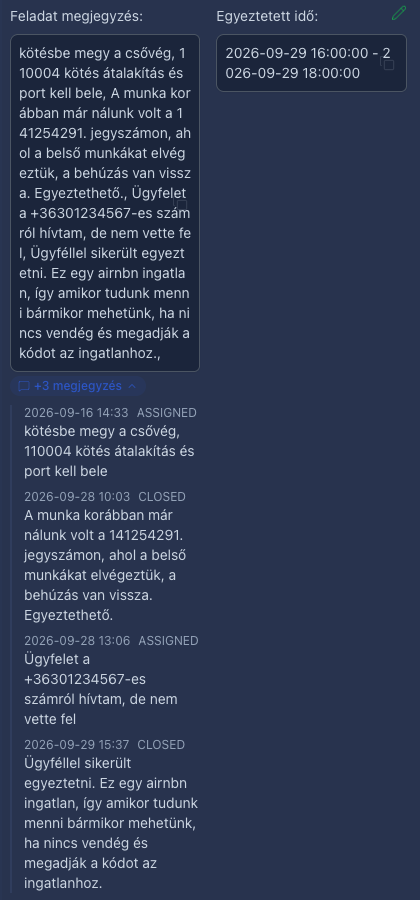
A képen a megjegyzés négy részletben érkezett, ezért a jelzés +3 megjegyzés; a mező a négy rész együttes, legfrissebb szövegét mutatja.
NOTE
Az automatikusan érkező feladatoknál ez a mező korábban akkor is üres maradt, ha a feladathoz tartozott megjegyzés. Ez javítva lett, a mező mostantól kitöltődik. A javítás előtt beérkezett feladatoknál a mező üres marad mindaddig, amíg a feladatról nem érkezik újabb adat.
Műszaki adatok
Ha a feladathoz érkeztek műszaki adatok, azok külön Műszaki adatok kártyán jelennek meg a feladat adatai alatt. A kártya tartalma tájékoztató jellegű: az adatok a beérkező feladattal együtt, automatikusan érkeznek, nem kell őket kitölteni, és nem is szerkeszthetők.
A kártyán a következő mezők szerepelhetnek:
| Mező | Mit mutat |
|---|---|
| Internet sebesség | az előfizetéshez tartozó internet sebesség |
| AD szám | az AD szám |
| TV azonosító | a TV azonosító |
| Utolsó kifejtési pont központépülete | az utolsó kifejtési ponthoz tartozó központépület |
| Utolsó kif.pont neve | az utolsó kifejtési pont neve |
| Utolsó kif.pont típusa | az utolsó kifejtési pont típusa |
| Utolsó kif.pont címe | az utolsó kifejtési pont címe |
| Utolsó kif.pont azonosítója | az utolsó kifejtési pont azonosítója |
| Szerelvény típus | a szerelvény típusa |
| Laza kábel központépülete | a laza kábelhez tartozó központépület |
| Laza kábel neve | a laza kábel neve |
| Pászma száma | a pászma száma |
| Pászmán belüli szál sorszám | a szál sorszáma a pászmán belül |
| Pászma színe | a pászma színe |
| Szál színe | a szál színe |
| Felszálló érpár adatok | a felszálló érpár adatai |
NOTE
A kártya és benne minden sor csak akkor látszik, ha van hozzá adat. Ha a feladathoz egyetlen műszaki adat sem érkezett, a kártya meg sem jelenik, és a képernyő ugyanúgy néz ki, mint korábban. A régebbi feladatoknál ezért jellemzően nem látható.
Ugyanez a kártya megjelenik a szerelő feladatlapján és a feladat lezárása képernyőn is, azonos mezőkkel. Az előfizető telefonszáma nem szerepel külön a kártyán, mert az a feladat adatai között, a Telefon mezőben már megtalálható.
Képek feltöltése
A feladatlap Képek paneljén a Feltöltés gombbal egyszerre több fájl is kiválasztható: kép, videó (MP4, MOV) vagy PDF. Ugyanez a panel látható a szerelő feladatlapján és a feladat lezárása képernyőn is.
A kiválasztás után a gomb alatt lista jelenik meg, fájlonként egy sorral: képnél kis előnézet (ha a böngésző nem tudja megjeleníteni a képet, helyette egy kép-ikon), videónál és PDF-nél ikon, továbbá a fájlnév, és jobbra a kép állapota:
- Várakozik: a kép sorra vár. Egyszerre két kép töltődik fel, a többi addig vár.
- százalék és csík: a kép feltöltése folyamatban.
- Feldolgozás...: a kép megérkezett, a rendszer még dolgozik rajta.
- Kész (zöld): a kép felkerült.
- Újra gomb, a fájlnév alatt piros indoklással: a kép nem került fel. Az Újra gomb csak ezt az egy képet küldi el ismét. Az indoklás például A kép nem dolgozható fel, nem került fel., Hálózati hiba, a kép nem ért el a szerverig. vagy Lejárt a munkamenet, frissítsd az oldalt.
A rendszer a feltöltött fájlt a tartalma alapján ellenőrzi, nem a neve alapján: csak kép (az iPhone-os HEIC is), videó vagy PDF kerülhet fel. Ha egy fájl tartalma ezek egyike sem (például egy képnek átnevezett más fájl), a sora a Ez a fájl nem tölthető fel: csak kép, videó vagy PDF lehet. indoklással áll meg, a többi kép ettől függetlenül felkerül.
A lista tetején összesítés mutatja az eredményt, például Feltöltés: 2/3 sikeres, 1 sikertelen. Amíg a feltöltés tart, mellette a folyamatban, ne hagyd el az oldalt figyelmeztetés áll, és ha közben bezárná vagy újratöltené az oldalt, a böngésző rákérdez. A feltöltés végén a képek rácsa frissül. A lista az eredménnyel a helyén marad, a Bezárás gombbal tüntethető el.
Videók és PDF-ek a Képek panelen
A panel rácsában a képek továbbra is képként látszanak, a többi fájl csempeként, a fájlnévvel és a fajtájával:
- Videó: lejátszás-ikonos csempe. Rákattintva ablakban nyílik meg, és a lejátszó gombjaival indítható. Az ablak tetején a fájlnév és a Megnyitás új lapon gomb áll. Az ablak bezárásakor a videó leáll.
- PDF: piros PDF-ikonos csempe. Rákattintva új lapon nyílik meg, a böngésző PDF-nézőjében.
- Fájl: minden más fájl (például egy dokumentum). Rákattintva új lapon nyílik meg.
A képre kattintva megnyíló nagyító csak a képeket lapozza, a videókat és a PDF-eket kihagyja.
Fotók letöltése
Ha a feladathoz van feltöltött fénykép, a feladatlap tetején megjelenik a zöld fényképező ikon (Fotók letöltése). Rákattintva a rendszer egy tömörített (ZIP) fájlba csomagolja a feladat képeit, és a jegyszámmal elnevezve letölti. Ugyanez az ikon a Listanézet sorai között is megtalálható, ott is elindítható vele a letöltés.
Sok kép esetén a csomagolás a háttérben fut
Egy nagy köteg becsomagolása percekig tarthat, ezért 20 képnél több esetén a rendszer nem várakoztatja a képernyő előtt: a csomagolást háttérmunkába teszi. Ilyenkor azonnal üzenetet kap arról, hogy az összekészítés elindult, fájl viszont ekkor nem töltődik le.
Az elkészült ZIP a felső sáv Letöltések ikonja alatt jelenik meg, ahonnan letölthető. A hivatkozás 48 óráig él.
Amíg egy feladat képeinek összekészítése fut, ugyanannak a feladatnak az újraindítása nem indít másodszor is csomagolást: a rendszer jelzi, hogy már folyamatban van. Más feladat képei ettől függetlenül elindíthatók.
A határ a rendszer beállításai között módosítható, ezért az Ön rendszerében ettől eltérő érték is szerepelhet.
A háttérben készült csomagnál nincs újracsomagolás
A háttérben készülő ZIP-nél elmarad az az ellenőrzés, amit a lentebb leírt azonnali letöltés elvégez. Ez kétféle képet érint, és mindkettő némán kimarad a csomagból: azt, amelyik üresen érkezik a tárhelyről, és azt, amelyik a tárhelyen egyáltalán nem található meg. A rendszer egyiket sem próbálja újra, és a kimaradt képek számáról sem ad üzenetet - szemben az azonnali letöltéssel, ahol mindkét esetben megjelenik a „N kép nem volt elérhető a tárhelyen” visszajelzés. Ezért a háttérben készült csomagnál a hiányt csak a ZIP tartalmán lehet észrevenni: ha képet hiányol belőle, jelezze a rendszergazdának.
Üzenetek az azonnali letöltésnél
A letöltés végén a rendszer visszajelez, ha valami nem a szokásos módon zajlott:
- "N kép nem volt elérhető a tárhelyen, a többit letöltöttük." A ZIP elkészült, de néhány kép hiányzik belőle vagy hibásan került bele. A szám azokat is jelenti, amelyek a tárhelyen nem találhatók, és azokat is, amelyek nem érkeztek meg rendesen. A többi kép rendben letöltődött.
- "Ehhez a feladathoz nem tartozik letölthető kép." A feladathoz nincs feltöltött fénykép.
- "A feladat képei nem érhetők el a tárhelyen, ezért nem tölthetők le." A feladathoz tartoznak képek, de egyik sem érhető el, ezért nem készül letöltés.
- "A feladat mind a N képe hibásan érkezett a tárhelyről, ezért nem készült letölthető zip. Szólj a rendszergazdának." A képek elérhetők ugyan, de egyikük tartalma sem érkezett meg rendesen.
- "A képek becsomagolása nem sikerült, próbáld újra." A csomagolás közben hiba történt, érdemes újra megpróbálni.
Ha egy kép olvasása átmenetileg nem sikerül, a rendszer magától újra elkészíti a ZIP-et, így a kép rendes tartalommal kerül bele. Ez arra is vonatkozik, ha a képnek csak egy része érkezett meg: az ilyen kép megnyílik ugyan, de hiányos, ezért a rendszer ugyanúgy újrapróbálja, mint a teljesen üreset.
Ha az üzenet szerint egyetlen kép sem érhető el, vagy a képek hibásan érkeztek a tárhelyről, jelezze a rendszergazdának: ilyenkor a képek tárolásával van gond, nem a letöltéssel.
A feladathoz tartozó levél
A feladatlap tetején az Email megnyitása gombbal nézhető meg a feladathoz tartozó levél. Ha a feladathoz nem tartozik levél, a megnyíló ablakban a Nincs Munkalap felirat jelenik meg.
Az ablak jobb felső sarkában álló fájl ikonok a feladathoz feltöltött dokumentumokat mutatják, ugyanazokat, mint a feladatlap. Egy ikonra kattintva a dokumentum letöltődik. A Szerelő a saját feladatainak dokumentumait töltheti le, a Telephely olvasó az ablakból nem tölthet le dokumentumot.
A levelekben szereplő képek legalább hat hónapig érhetők el. Ennél régebbi levélnél a szövegbe ágyazott képek helyén már nem jelenik meg semmi. A rendszer ezt havonta, magától végzi, helytakarékossági okból, ezért egy kép a hat hónap letelte után még egy ideig látszódhat, a következő karbantartásig.
Ha egy régi levélből hiányoznak a képek, az tehát nem hiba.
Maguk a levelek is legalább hat hónapig érhetők el. Egy ennél régebbi feladatnál ezért a Nincs Munkalap felirat akkor is megjelenhet, ha a feladathoz annak idején tartozott levél: a levele már nem érhető el. Ezt a rendszer szintén havonta, magától végzi, ezért egy régi levél a hat hónap letelte után még egy ideig megnyitható, a következő karbantartásig. A felirat tehát régi feladatnál nem jelent hibát.
Mi látszik a Munkalapon
A megnyíló ablak a feladathoz utoljára elmentett levelet mutatja, és ez háromféle lehet:
- a Telekomtól érkezett levél, ahogyan megjött;
- a rendszer által készített munkalap, amely az érkező feladat adataiból áll össze;
- az Új hozzáadása gombbal felvitt feladatnál egy rövid összefoglaló Manuálisan rögzített feladat tárggyal.
Ez a különbség azért fontos, mert az alább leírt két rész csak a rendszer által készített munkalapon szerepel. Ha a feladathoz a Telekom levele tartozik, ezek ott nem jelennek meg - ez nem hiba, hanem azt jelenti, hogy a megnyitott tartalom maga a beérkezett levél. A korábban elmentett munkalapok szövege sem változik meg visszamenőleg: az új részek az ezután készülő munkalapokon állnak.
Felszerelendő és leszerelendő eszközök. A Softcode sor alatt a Felszerelendő eszközök és a Leszerelendő eszközök sor áll, köztük pedig a Non-CPE eszközök sor. Mindhárom egyetlen sorban, vesszővel elválasztva sorolja fel az eszközöket, a típussal és az egyedi azonosítóval - ahol a típus nem ismert, csak az azonosító látszik. Ha a feladathoz nem tartozik ilyen eszköz, a sorban a nincs szó áll. Ha viszont a rendszer az eszközökről egyáltalán nem kapott adatot, a sor meg sem jelenik: így megkülönböztethető, hogy tényleg nincs eszköz, vagy csak nem tudni róla.
Ha a feladathoz az ügyfél saját eszköze is tartozik, az a Felszerelendő eszközök sor alatt, külön Ügyfél eszközei sorban áll, és a felszerelendők közül kimarad. Ez a sor csak akkor jelenik meg, ha van ilyen eszköz: üresen nem áll a munkalapon, a nincs szó sem kerül bele.
Műszaki adatok. A munkalap végén Műszaki adatok blokk áll, táblázatba rendezve, középre igazított tartalommal. Számítógépen és nyomtatásban egy sorban négy megnevezés és a hozzájuk tartozó négy érték áll, tehát a mind a tizenhat mezőt tartalmazó táblázat is négy sorból áll. Ide a feladat műszaki jellemzői kerülnek: az internet sebessége, az AD szám és a TV azonosító; az utolsó kifejtés adatai (központépület, név, típus, cím, azonosító); a szerelvény típusa; a laza kábel központépülete és neve; a pászma szám, szál sorszám és szín; a szál szín, valamint a felszálló érpár. A táblázat nem a teljes mezőlistát mutatja: csak a kitöltött mezők kerülnek bele, a többi sorát a rendszer ki sem írja, és ha egyik mező sincs meg, a blokk sem jelenik meg. Egy üresen hagyott cella ugyanis azt állítaná, hogy az adat nem létezik, holott csak nem ismert - ezért a táblázatban látható mezők száma feladatonként eltérhet.
Telefonon a táblázat keskenyebb elrendezésre vált: soronként egy megnevezés és a hozzá tartozó érték áll, a hosszú értékek pedig több sorba tördelődnek, így a táblázat teljes szélessége látszik. Ez a korábban elkészült munkalapokra is vonatkozik, mert a megjelenítés alkalmazkodik a képernyőhöz, nem maga a munkalap változott.
A munkalap egy A/4-es oldalra van tervezve, ezért a sorok szorosabban állnak, és a fejléc logója kisebb, mint korábban.
Nextra import
MAE felmérés adatok
Visszajelzést kapunk a MAE-ról amelyen a jegy kezelésre került, felmérés és szakasz, követketve a Telekomos státusz, állapotváltozás és dátumot, illetve a jegyből nyert bevételt. Műszakiellenőr megjegyzése. 
Nextra részletek
A sor végi nagyitóra kattintva pedig láthatjuk mely tételekből áll a végösszeg és mely anyagok lettek felhasználva illetve elszámolva.
