Megjelenés
Sikeres jegykezelés
Ez az oldal a jegyek sikeres elvégzésének menetét mutatja be a csempe nézet alapján, mobil nézetben (a szerelők jellemzően telefonon használják).
A jegy megnyitása
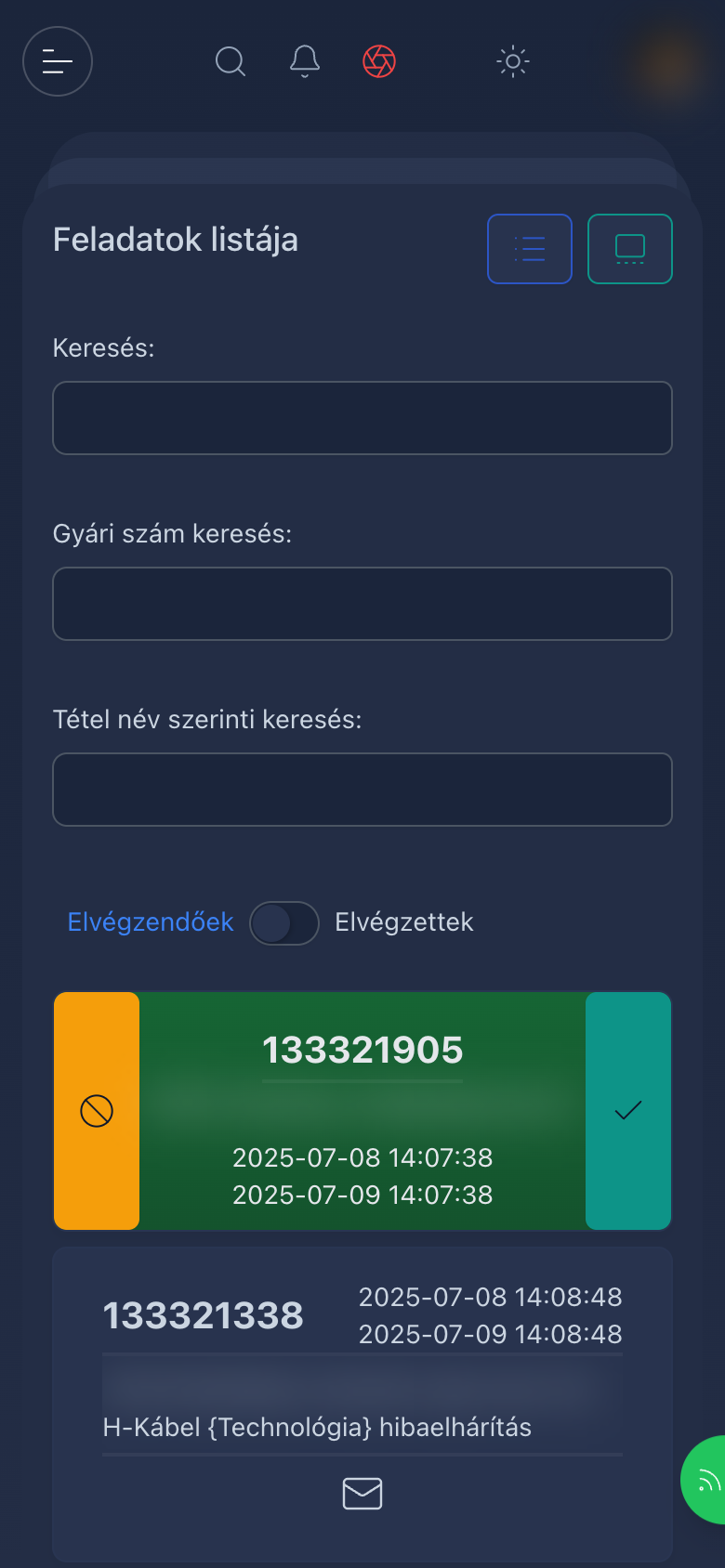
A csempe nézetben a kívánt jegy kártyájára koppintva a kártya megfordul, és két művelet jelenik meg: a bal oldali (sárga) a hiúsítás, a jobb oldali (zöld pipa) a sikeres elvégzés. A sikeres elvégzéshez a jobb oldali, zöld pipás gombot válassza.
Technológia kiválasztása
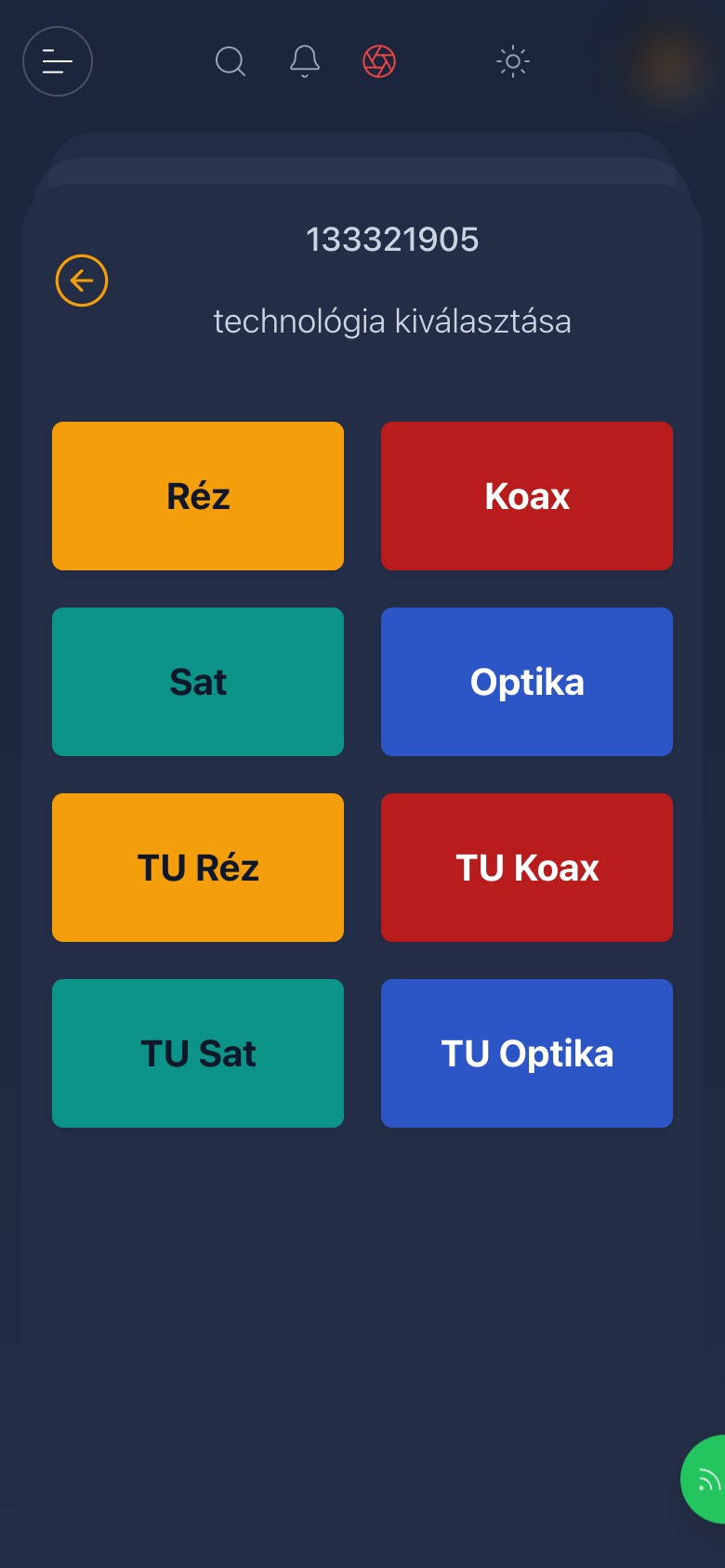
Elsőként a jegyhez tartozó technológiát kell kiválasztani (például Réz, Koax, Sat, Optika, illetve ezek TU változatai).
Munkatételek
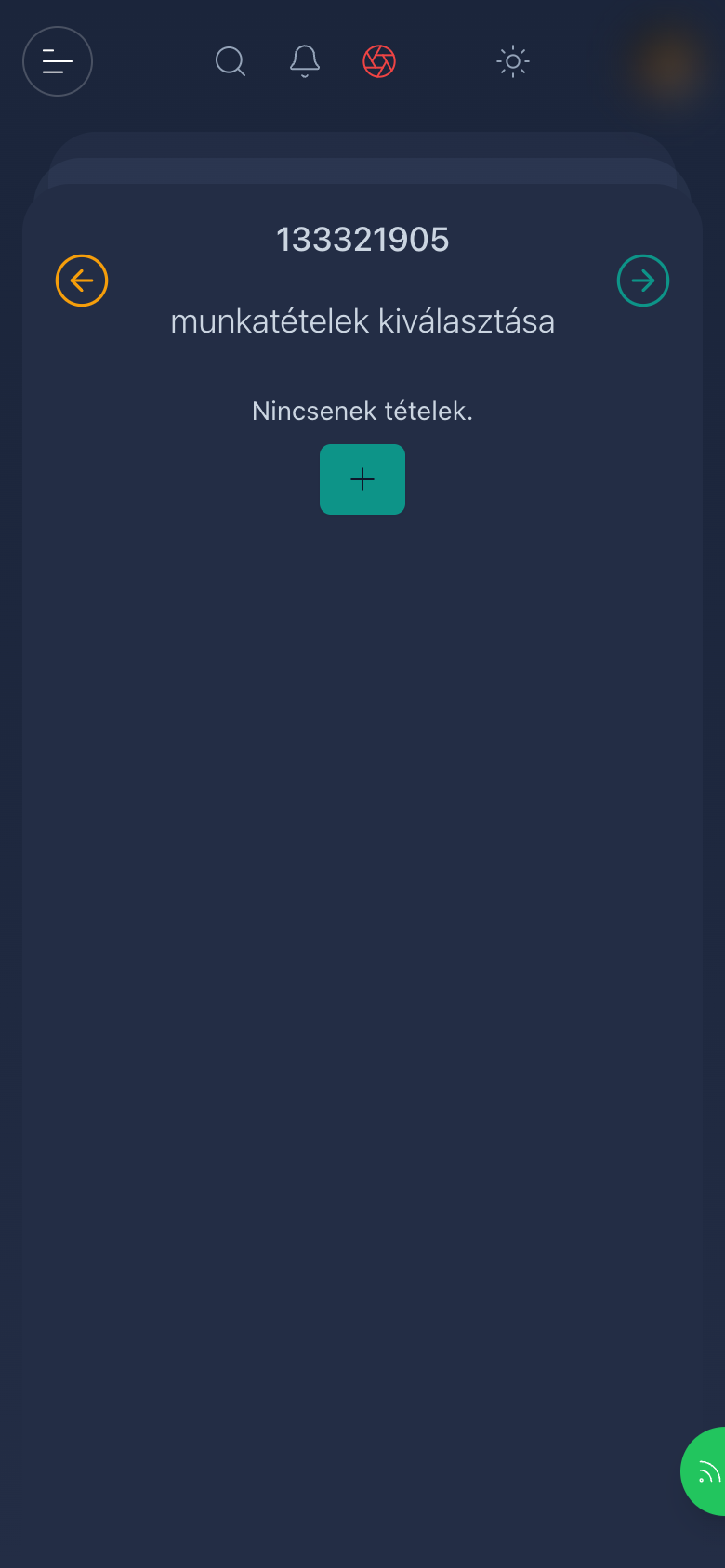
A technológia kiválasztása után az elvégzett munkához tartozó munkatételek megadása következik. A zöld + gombbal vehet fel új tételt, a felvett tételeknél megadható a mennyiség, illetve törölhetők. A jobb felső nyíllal léphet a következő lépésre.
Az m2 és m3 mértékegységű munkatételnél a mennyiség alatt Szélesség (m), Hosszúság (m), m3-nál Mélység (m) mező is áll. Egy méret átírása után a mennyiség a méretek szorzata lesz, és ugyanúgy azonnal mentődik, mint a beírt mennyiség. A mennyiség átírásakor a hosszúság igazodik hozzá. A részletek a Bizonylatok oldalon olvashatók.
Új tétel felvételekor a Termék mezőben választja ki a munkatételt, majd a Hozzáad gombbal rögzíti.
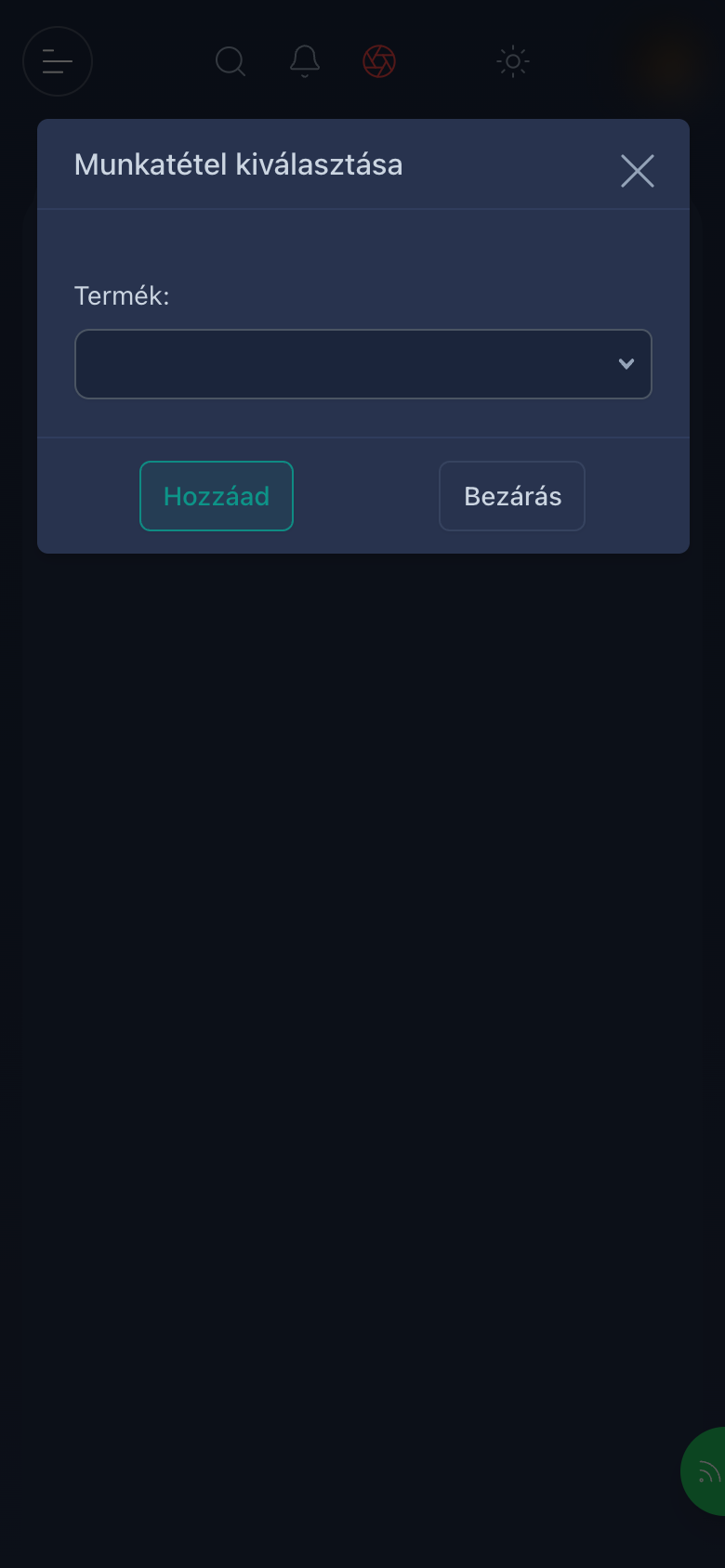
A Termék mező listájának elején a szerelő saját, gyakran használt tételei állnak: azok, amelyeket az elmúlt 90 napban a saját feladataihoz kiadott, aszerint rendezve, hogy hány feladatnál szerepeltek, legfeljebb 10 tétel. A többi tétel utánuk név szerint következik. Ugyanígy működik a Felhasznált eszközök és a Felhasznált anyagok lépés Termék mezője is. A szabály részletei a Szerelő felület oldalon.
Felhasznált eszközök
Ezt követően a beépített eszközök adhatók meg. A + gombbal vehet fel eszközt, a vonalkód gombbal pedig a telefon kamerájával olvashatja be az eszköz azonosítóját. A kettő között lévő nyuszi ikonos Keresés gyári szám alapján gombbal a gyári szám néhány karakterére is rákereshet.
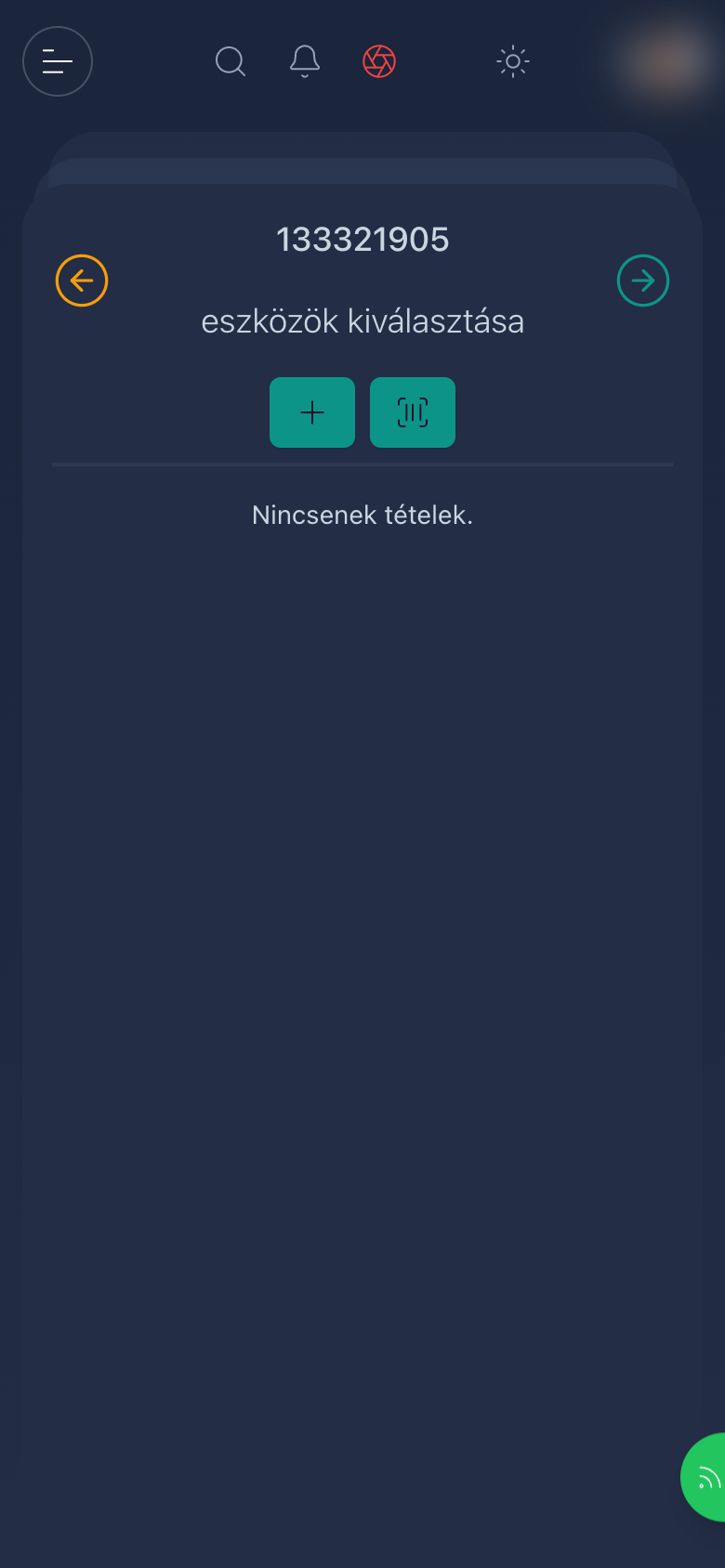
Keresés gyári szám alapján
Ha a vonalkód nem olvasható be, mert a címke kopott vagy gyűrött, a nyuszi ikonos gombbal is megtalálhatja az eszközt:
- A gombra kattintva megnyílik a kereső, és a kurzor magától az A gyári szám utolsó 6 karaktere mezőbe ugrik, tehát azonnal gépelhet.
- Legalább 2 karaktert kell beírnia. A rendszer a beírt karaktersort a gyári szám bármely részében keresi, és nem érzékeny a kis- és nagybetűre.
- A találatoknál bal oldalt az azonosító, alatta kisebb betűvel a termék neve látszik. A sor jobb szélén lévő + gombbal adja a feladathoz az eszközt.
- A kereső a hozzáadás után nyitva marad: a mező kiürül, a kurzor visszaugrik bele, így egymás után több eszközt is felvehet gépelés közben. A keresőt a Bezárás gombbal vagy az X ikonnal zárja be, amikor végzett.
- Egyszerre legfeljebb 50 találat jelenik meg. Ha ennél több lenne, a lista alatt megjelenik, hány találat maradt ki - ilyenkor írjon be több karaktert.
A kereső azokat az azonosítókat kínálja fel, amelyek terméke ezen a képernyőn is választható. A vonalkód beolvasása ennél tágabb körben, a raktár teljes azonosító-készletében keres, ezért előfordulhat, hogy egy beolvasással hozzáadható azonosító a keresőben nem jelenik meg.
Felhasznált anyagok
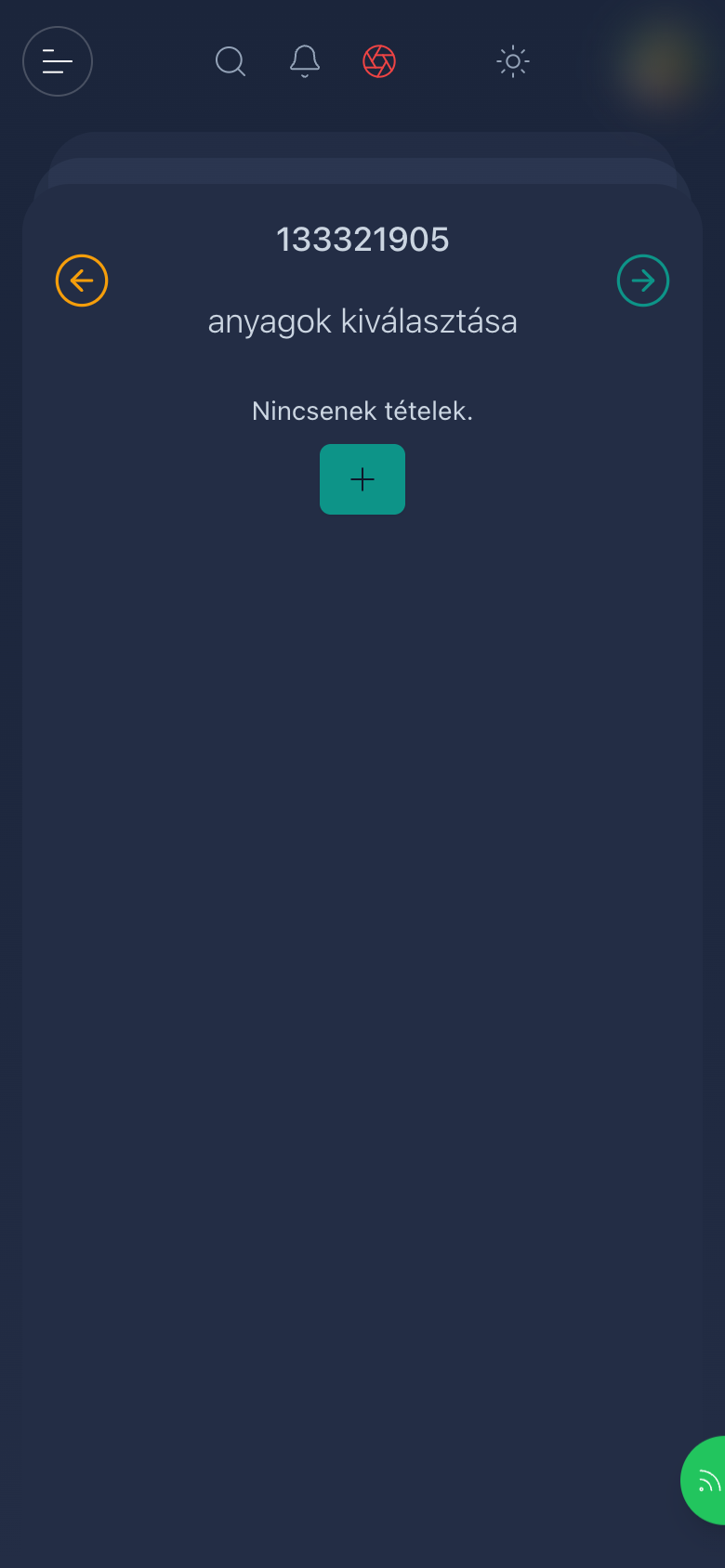
A következő lépésben a beépített anyagok rögzíthetők, hasonló módon.
Leszerelt eszközök
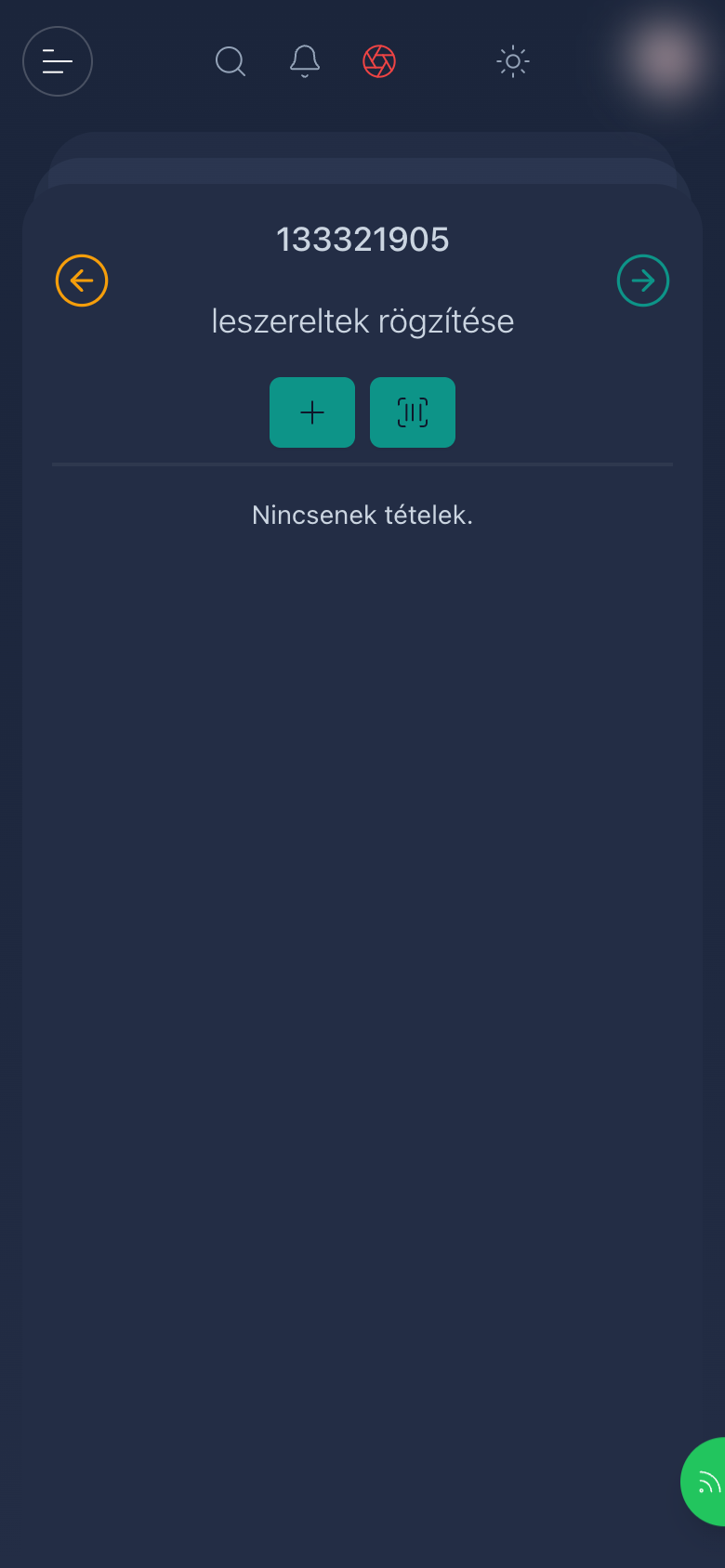
A helyszínen leszerelt eszközök is rögzíthetők: a + gombbal kézzel, vagy a vonalkód gombbal a kamerával beolvasva.
A felvett tétel megjelenése
Ez mind a négy előző képernyőre vonatkozik: Munkatételek, Felhasznált eszközök, Felhasznált anyagok és Leszerelt eszközök.
A hozzáadott tétel azonnal megjelenik a listában, nem kell megvárnia, amíg a rendszer elmenti. Amíg a mentés folyamatban van, a sor halványabban látszik, a gombok helyén pedig a mennyiség és a mentés… felirat áll. Ilyenkor a soron még nem lehet mennyiséget módosítani vagy törölni - ezek a gombok csak a mentés befejezése után jelennek meg.
A cikkszám a függőben lévő sornál még nem látszik, mert azt a rendszer a mentéskor tölti ki. A tétel neve viszont már ott van, tehát látja, mit vett fel.
Egymás után több tétel
A tétel felvitele nem várakoztatja meg: amint a Hozzáad gombra kattint, az ablak nyitva marad, a mezők kiürülnek, és a kurzor az első mezőbe ugrik, tehát azonnal jöhet a következő tétel. Az ablakot a Bezárás gombbal vagy az X ikonnal zárja be, amikor végzett.
Ez csak az új tételekre vonatkozik. Ha egy már felvett soron a mennyiséget módosítja, ott minden a megszokott módon működik.
Ha a sor eltűnik, a tétel nem került fel
Ha a mentés nem sikerül, a sor eltűnik a listából, és megjelenik egy üzenet, amely megnevezi a tételt, ami nem került fel - a termék nevével, az azonosítóval, és a mennyiséggel, ha az nem egy darab. Például: „Drop pigtail SC/APC / BS1009552A001430” nem került fel a bizonylatra. Kapcsolat hiányában az üzenet ezzel zárul: nincs kapcsolat a szerverrel.
Az üzenet azért nevezi meg a tételt, mert időközben már a következőt is felvihette - így tudja, pontosan mit kell újra rögzítenie.
Ez azt jelenti, hogy a tétel valóban nem került rá a bizonylatra: vegye fel újra. Terepen érdemes erre figyelni, mert gyenge térerőnél ez a leggyakoribb eset.
A mennyiség módosítása
A Munkatételek és a Felhasznált anyagok képernyőn a felvett sor mennyisége a sor mezőjébe gépelve vagy a mellette lévő + és - gombbal módosítható. A módosítás azonnal mentődik.
- Tört mennyiség is beírható, például
0,4vagy0,755. Tizedesjelnek a vessző és a pont is használható; a mező gépelés közben nem ugrik vissza, és a mentett érték az lesz, amit beírt. - Ha a mezőt üresen hagyja, vagy 0-t ír bele, a mentés a mező elhagyásakor történik meg, és üzenet jelzi a hibát: A mennyiség megadása kötelező., illetve A mennyiség csak nullánál nagyobb lehet. Ilyenkor a mennyiség nem módosul, és a mező újra a korábban mentett értéket mutatja.
- A Felhasznált anyagok képernyőn a mennyiség legfeljebb annyi lehet, amennyi az adott anyagból az Ön raktárában van; a nagyobb értéket a mező erre a számra csökkenti.
Fényképek
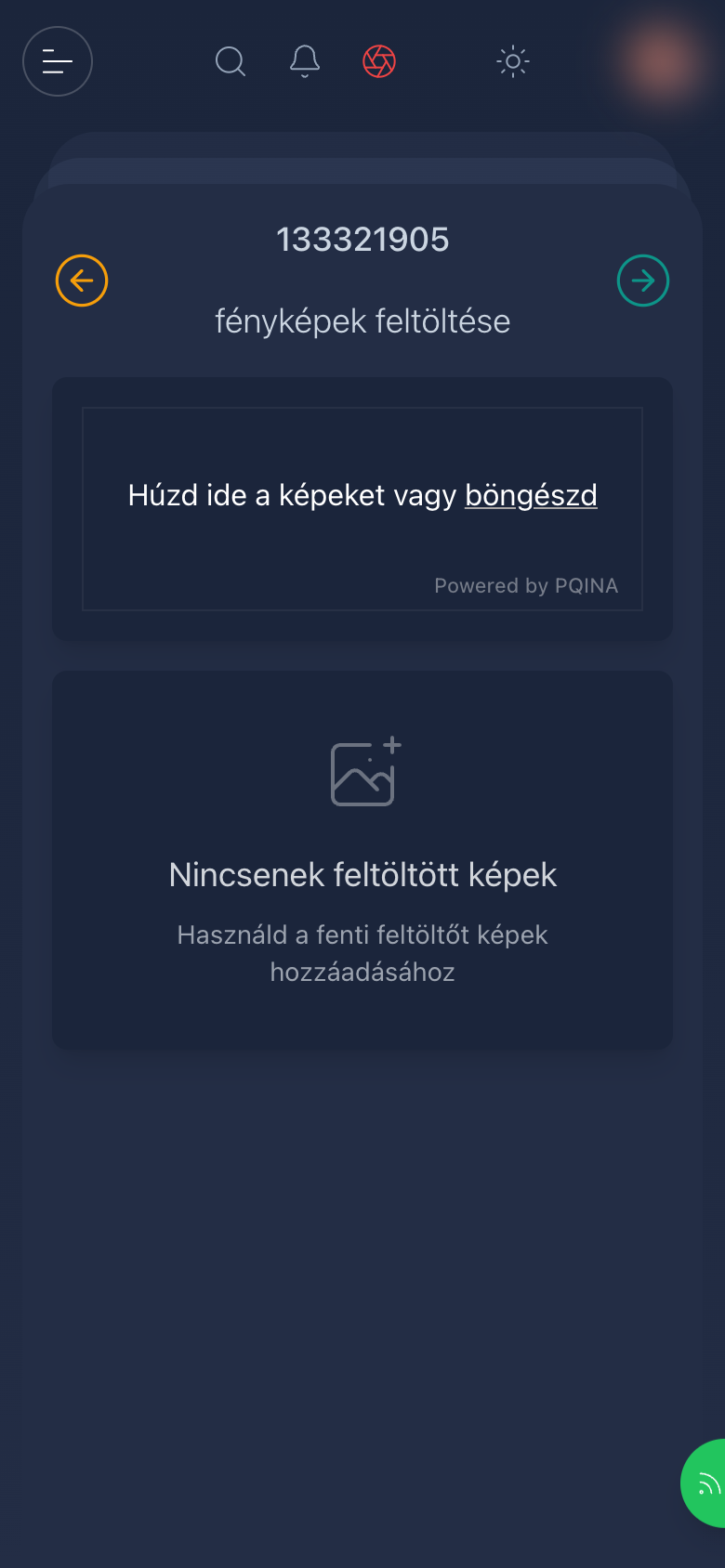
A jegyhez tartozó fényképek feltöltése: a feltöltő mezőbe húzva vagy a telefon kamerájával készített képekkel. Amíg nincs feltöltött kép, a "Nincsenek feltöltött képek" felirat jelenik meg; a feltöltött képek ezután miniatűrként, rácsban láthatók.
A szerelő feladatlapján és a lezárás képernyőn álló Képek panelen a feltöltés képenként követhető: soronként látszik, melyik kép várakozik, melyik töltődik, melyik került fel, és melyik nem. Részletek a Feladatlap oldalon.
A rendszer a fájlt a tartalma alapján is ellenőrzi: ha egy fájl tartalma nem kép, videó vagy PDF (például egy képnek átnevezett más fájl), nem kerül fel, és a sorában a Hiba a feltöltés során felirat jelenik meg. Ugyanez a felirat jelenik meg akkor is, ha a kép átalakítása vagy mentése nem sikerül, például egy sérült HEIC képnél: a kép ilyenkor sem kerül fel. A hiba oka a sorban nem látszik.
Ezen a képernyőn JPEG, PNG, WEBP, valamint az iPhone-os HEIC és HEIF formátumú kép tölthető fel. A HEIC és HEIF képet a rendszer feltöltéskor JPEG-re alakítja, ahogy a feladatlap Képek paneljén is, lásd Képek feltöltése. Más formátumú fájlt a feltöltő nem fogad el: a sora pirosra vált, és nem kerül fel.
Összegzés és lezárás
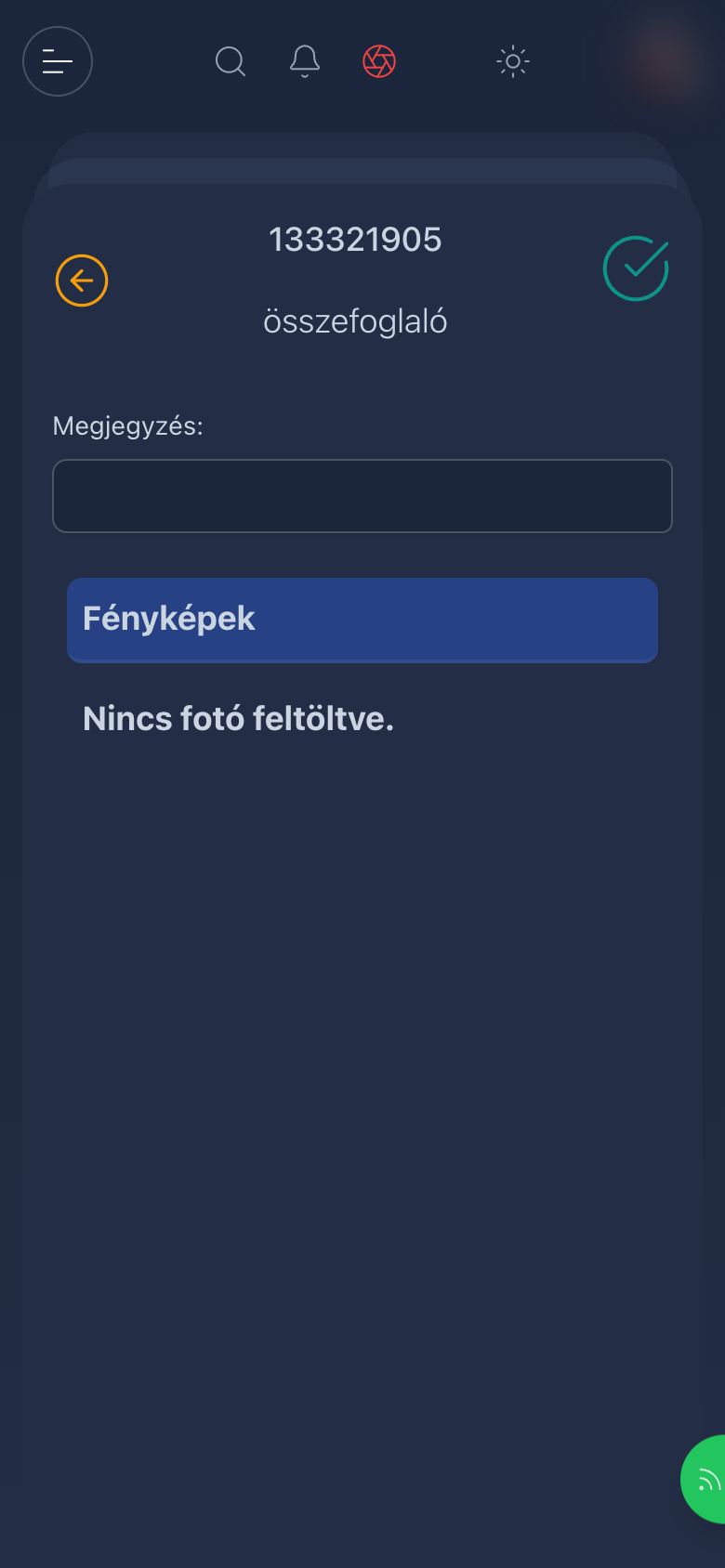
Az összefoglaló képernyőn ellenőrizheti a megadott adatokat, írhat megjegyzést, és láthatja a feltöltött fényképeket. A jobb felső zöld pipával zárható le véglegesen a jegy sikeresen elvégzettként.
A sikeres lezárás után a rendszer arra a képernyőre visz tovább, amelyik a felhasználó saját jogosultságával megnyitható: aki a feladat adatlapját is megnyithatja, a feladat adatlapjára érkezik, mindenki más a szerelői feladatok listájára. Mindkét esetben a Sikeres lezárás. visszajelzés jelenik meg.
A lezáráskor a rendszer raktári kiadás bizonylatot készít, ehhez pedig szükség van a hozzá tartozó bizonylattömbre. Ha ez a törzsadat hiányzik, a lezárás nem megy végbe, és a rendszer megnevezi a hiányzó tömböt: "Nincs bizonylattömb ehhez a típushoz: Raktárkiad. Vedd fel a bizonylattömbök közé, és próbáld újra." A félbemaradt lezárás ilyenkor teljes egészében visszagördül, tehát a jegyen és a készleten nem marad utána féloldalas változás. A bizonylattömb felvétele után a lezárás megismételhető.