
Megjelenés
Belépés
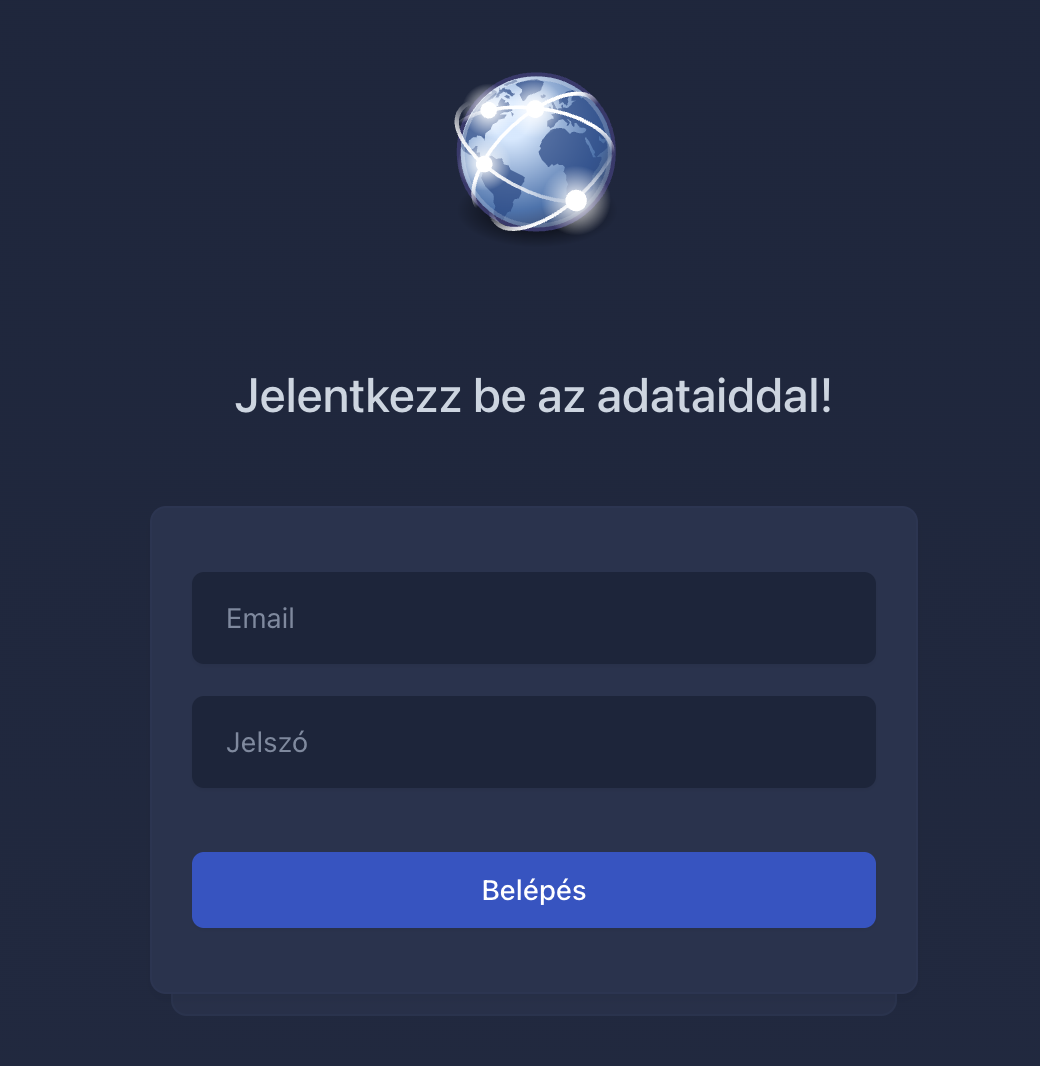
A rendszerbe történő belépéshez szükség van egy e-mail cím és egy jelszó párosra, amellyel a felhasználó képes a rendszerbe belépni és azonosítani magát. Az e-mail cím és jelszó párosnak minden felhasználóra egyedi kell, hogy legyen. Az email címben nem lehet több egyforma a rendszerben. A felhasználók kezelését a Kijelölt rendszer adminisztrátor végzi, de szükség esetén a szoftver üzemeltetőjének támogatását is igénybe lehet venni.
Elutasított hozzáférés
A rendszer biztonsági okból bizonyos kapcsolatokat elutasít. Ilyenkor a webes felületen a belépési oldal helyett egy egyszerű oldal jelenik meg, rajta egyetlen sor sima szöveggel: A hozzáférés nem engedélyezett. Ez minden oldalra, minden belépési módra és a mobilalkalmazásra is vonatkozik. Ha jogosult felhasználóként ezt látja, forduljon a rendszergazdához.
Maradjak bejelentkezve
A belépési oldalon a Maradjak bejelentkezve jelölőnégyzet bepipálásával a rendszer hosszabb ideig, körülbelül egy hétig megjegyzi a bejelentkezést, így nem kell minden alkalommal újra belépni. Bejelölés nélkül a bejelentkezés egy nap tétlenség után jár le. Közösen használt vagy idegen számítógépen érdemes a négyzetet bejelölés nélkül hagyni.
Jelszócsere után
Ha egy felhasználó jelszava megváltozik, a korábbi bejelentkezései érvényüket vesztik, így a fiókot csak az új jelszó ismeretében lehet tovább használni.
- Ha a jelszót a rendszergazda változtatja meg a Felhasználók szerkesztése képernyőn, vagy a Felhasználók importálása írja felül: a felhasználó minden eszközön nyitott bejelentkezése a következő kattintásnál a belépési oldalra vezet. A Maradjak bejelentkezve beállítás ilyenkor sem tartja bent, újra belépni az új jelszóval lehet.
- Ha a saját jelszavát változtatja meg a profil oldalán (vagy rendszergazdaként a saját adatlapján a Felhasználók szerkesztése képernyőn): abban a böngészőben, ahol a cserét végezte, bejelentkezve marad. A többi eszközén nyitott bejelentkezése a következő kattintásnál kilép. A Maradjak bejelentkezve megjegyzése a csere után ebben a böngészőben is megszűnik: amikor a mostani bejelentkezés lejár, az új jelszóval kell újra belépni.
- Ha a jelszót az üzemeltető állítja be központilag, a webes bejelentkezések mellett a mobilalkalmazás bejelentkezése is megszűnik, ott is az új jelszóval kell újra belépni.
Letiltott belépés
A rendszergazda egy felhasználó belépését a Felhasználók szerkesztése képernyőn letilthatja. Letiltott belépésnél:
- jelszavas belépéskor a helyes jelszó megadása után a belépési oldalon A belépés le van tiltva. üzenet jelenik meg; hibás jelszónál a szokásos hibaüzenet;
- passkey-jel és Microsoft-fiókkal belépve ugyanez az üzenet jelenik meg;
- a Belépési link kérése emailben gombra nem érkezik levél, a képernyő ugyanazt írja, mint bármely más címnél;
- a mobilalkalmazásba sem lehet belépni;
- ha a felhasználó a letiltás pillanatában bent volt, a következő kattintásnál a belépési oldalra kerül.
Ha a rendszergazda feloldja a tiltást, a felhasználó a szokásos módon újra beléphet.
Kötelező jelszócsere
A rendszergazda a Felhasználók szerkesztése képernyőn előírhatja, hogy egy felhasználó új jelszót adjon meg. Ilyenkor a felhasználó belépés után, bármelyik belépési módot használta, a saját profil oldalára kerül, ahol piros sávban ez áll: A folytatáshoz cserélje le a jelszavát. Amíg a cserét el nem végzi, más oldalt nem nyithat meg, a rendszer visszaviszi a profiljára; kijelentkezni viszont tud.
Az új jelszót a profil oldalon a Jelszó mezőben kell megadni, majd menteni. Az új jelszónak:
- legalább 12 karakter hosszúnak kell lennie, és tartalmaznia kell számot, kis- és nagybetűt, valamint speciális karaktert;
- különböznie kell a régitől.
Ha a mező üresen marad, a mentés Az új jelszó megadása kötelező. üzenettel áll meg; ha a jelszó gyenge, A jelszó legalább 12 karakter, és tartalmazzon számot, kis- és nagybetűt, valamint speciális karaktert.; ha megegyezik a régivel, Az új jelszó nem egyezhet a régivel. A sikeres mentés után a felhasználó bejelentkezve marad, és szabadon dolgozhat tovább. A többi eszközén nyitott bejelentkezései a jelszócsere után leírtak szerint kilépnek.
Amíg a jelszócsere nem történt meg, a mobilalkalmazás sem működik: a rendszer a belépést és a már bejelentkezett alkalmazás kéréseit is A folytatáshoz cserélje le a jelszavát a webes felületen. üzenettel utasítja el. A mobilalkalmazásban jelszót cserélni nem lehet, ezt a webes felületen, a saját profil oldalon kell elvégezni. A csere után a mobilalkalmazás újra használható, belépni az új jelszóval lehet.
Passkey (jelszó nélküli belépés)
A passkey egy jelszó nélküli belépési mód: a készüléke saját biztonsági megoldásával (ujjlenyomat, arcfelismerés, Windows Hello, Touch ID vagy telefon) azonosíthatja magát, így nem kell jelszót begépelnie. A passkey használata opcionális: a jelszavas belépés továbbra is az alapértelmezett mód, és eszköz elvesztése esetén a jelszó marad a biztonságos visszaállási út.
Passkey hozzáadása
- Lépjen be a szokásos módon, majd nyissa meg a saját profil oldalát.
- A Passkey-k (jelszó nélküli belépés) szakaszban kattintson a Passkey hozzáadása gombra.
- Kövesse a böngésző, illetve a készülék utasításait (ujjlenyomat, arcfelismerés vagy PIN).
- A hozzáadott passkey megjelenik a listában; a Törlés gombbal bármikor eltávolítható.
Belépés passkey-jel
A belépési oldalon a Belépés passkey-jel gombra kattintva a készülék biztonsági megoldásával, jelszó nélkül léphet be. A Maradjak bejelentkezve jelölőnégyzet passkey-vel is működik, így körülbelül egy hétig bejelentkezve maradhat. Ha a böngésző vagy a készülék nem támogatja a passkey-t, a rendszer erről üzenetet ad, és a jelszavas belépést használhatja.
Belépés Microsoft-fiókkal
Ha a rendszergazda beállította a Microsoft (Azure AD) belépést, a belépési oldalon megjelenik a Belépés Microsoft-fiókkal gomb, amellyel a céges Microsoft-fiókjával, jelszó nélkül léphet be. Ha a rendszergazda kötelezővé tette a Microsoft-belépést, akkor kizárólag Microsoft-fiókkal lehet belépni, ilyenkor az e-mail és jelszó mezők nem jelennek meg.
Ha a Microsoft-belépés beállítása nem használható
Előfordulhat, hogy a mentett Client secret értéke már nem olvasható vissza (jellemzően a rendszer biztonsági kulcsának cseréje után). Ilyenkor a rendszer úgy tekinti, mintha a Microsoft-belépés nem lenne beállítva: a Belépés Microsoft-fiókkal gomb eltűnik a belépési oldalról, és az e-mail és jelszó mezők, a passkey és a belépési link újra megjelennek, akkor is, ha a Microsoft-belépés kötelezőre volt állítva. Így senki nem marad kizárva a rendszerből.
Ha a gomb váratlanul eltűnt, a megoldás a Client secret újbóli megadása a Beállítások SSO fülén. Ott is látszik, hogy baj van: a mező felirata ilyenkor visszavált a rövid Client secret alakra, vagyis a mező úgy néz ki, mintha soha nem lett volna kitöltve.
Belépési link kérése e-mailben
Ha jelszó nélkül szeretne belépni, írja be az e-mail címét a belépési oldalon, majd kattintson a Belépési link kérése emailben gombra. A rendszer egy belépési linket küld az e-mail címére. A link 15 percig érvényes.
A levélben kapott linkre kattintva egy megerősítő képernyő nyílik meg Belépés a kapott linkkel címmel és A link egyszer használható. szöveggel. A belépés a képernyő Belépés gombjára kattintva történik meg.
A link egyszer használható. Ha a már felhasznált linket újra megnyitja és a Belépés gombra kattint, a rendszer a belépési oldalra viszi, ahol Ez a belépési link már fel lett használva. Kérj újat. üzenet jelenik meg. Ilyenkor kérjen új linket.
Egy e-mail címre 15 percen belül legfeljebb 3 belépési link kérhető. Ezen felül a rendszer nem küld újabb linket, hanem a túl sok próbálkozás üzenetét mutatja.
Túl sok próbálkozás
Biztonsági okból a rendszer korlátozza, hogy rövid idő alatt hányszor lehet sikertelenül próbálkozni a belépéssel. Ha a korlátot eléri, a belépési oldalon felugró Hiba! értesítésben Túl sok próbálkozás. Próbáld később N másodperc múlva. üzenet jelenik meg, ahol N a hátralévő várakozási idő másodpercben. A megadott idő letelte után újra próbálkozhat.
- Jelszavas belépés: csak a sikertelen próbálkozások számítanak. Ha egy e-mail címmel túl sok sikertelen próbálkozás történt, a jelszavas belépés erre a címre legfeljebb 15 percig szünetel.
- Belépési link kérése: a fenti üzenet jelenik meg, ha rövid időn belül túl sok linket kértek.
- Passkey: túl sok kérés esetén a Belépés passkey-jel gomb alatt Túl sok próbálkozás. Próbáld később. üzenet jelenik meg.
Ha a jelszavas belépés egy címre szünetel, a passkey-jel, a Microsoft-fiókkal és a belépési linkkel való belépés ilyenkor is használható.