
Megjelenés
Beállítások
Az Atlas beállítások menüpont alatt olyan adatokat lehet módosítani, amelyek a rendszer működésének egészére hatással vannak. A beállítások fülekre bontva érhetők el, a módosításokat a jobb felső Mentés gombbal rögzítheti.
Hozzáférés
Csak az előre beállított "Fő felhasználók" férhetnek hozzá.
Általános
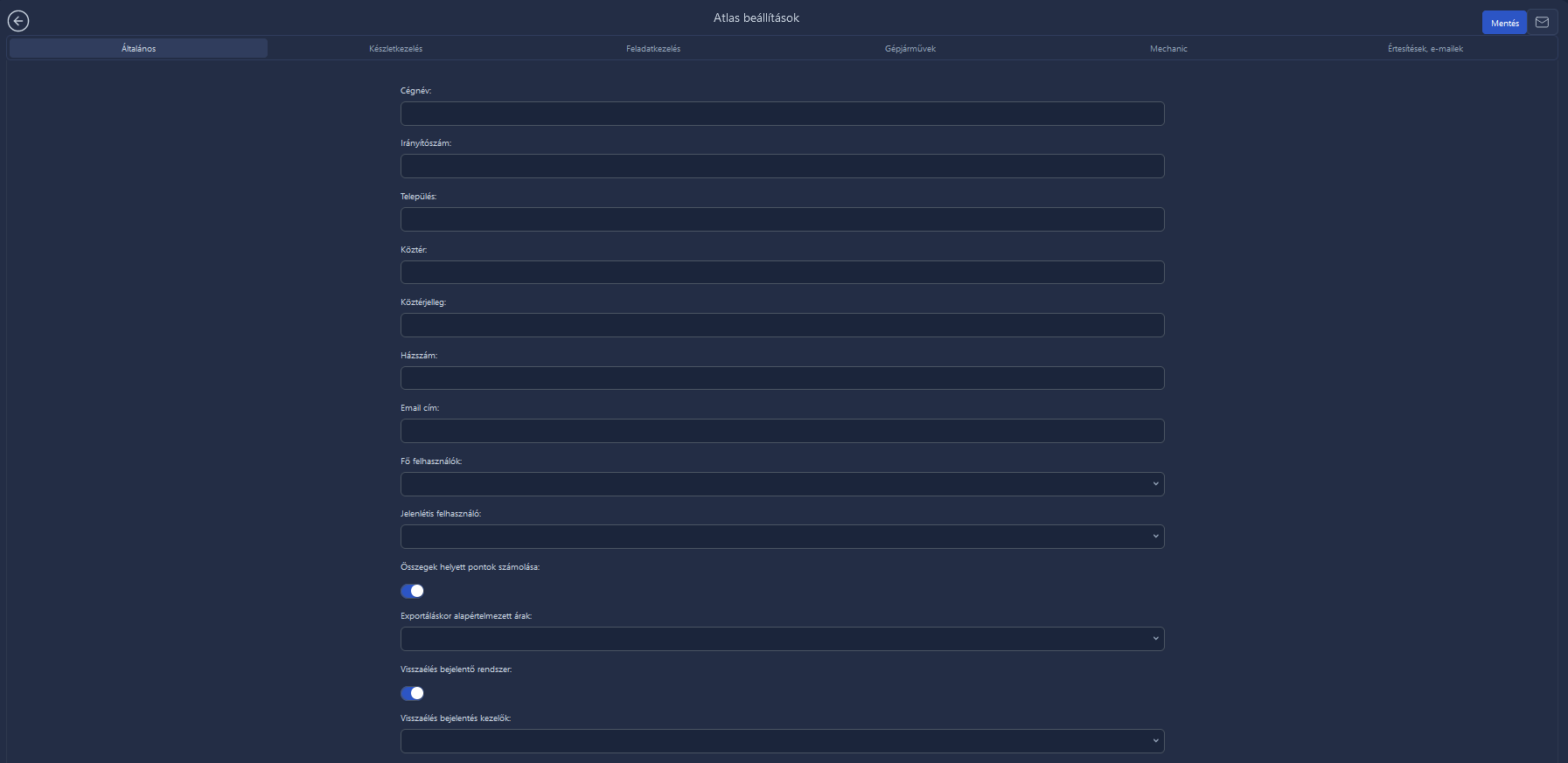
- Itt adhatja meg vállalkozása adatait: cégnév, cím (irányítószám, település, köztér és jelleg, házszám), email cím és adószám.
- Rögzítheti a tulajdonos adatait (név, születési hely és idő, anyja neve, lakcím), amelyeket a rendszer a dokumentumokon és szerződéseken használ.
- A "Fő felhasználók" mezőben választhatja ki azokat a személyeket, akik a beállítások menühöz hozzáférhetnek.
- Feltöltheti cége logóját a Céglogo mezőben, amely a rendszer által készített dokumentumokon jelenik meg. Csak PNG kép tölthető fel; más fájlnál a logó alatt A céglogó PNG kép lehet. üzenet jelenik meg, és ilyenkor a mentés egyik beállítást sem tárolja el. Ha cége logója nem látszik a dokumentumokon, töltse fel újra.
- Bekapcsolhatja a Visszaélés bejelentő rendszert, és kiválaszthatja, kik kezelhetik a bejelentéseket.
Készletkezelés
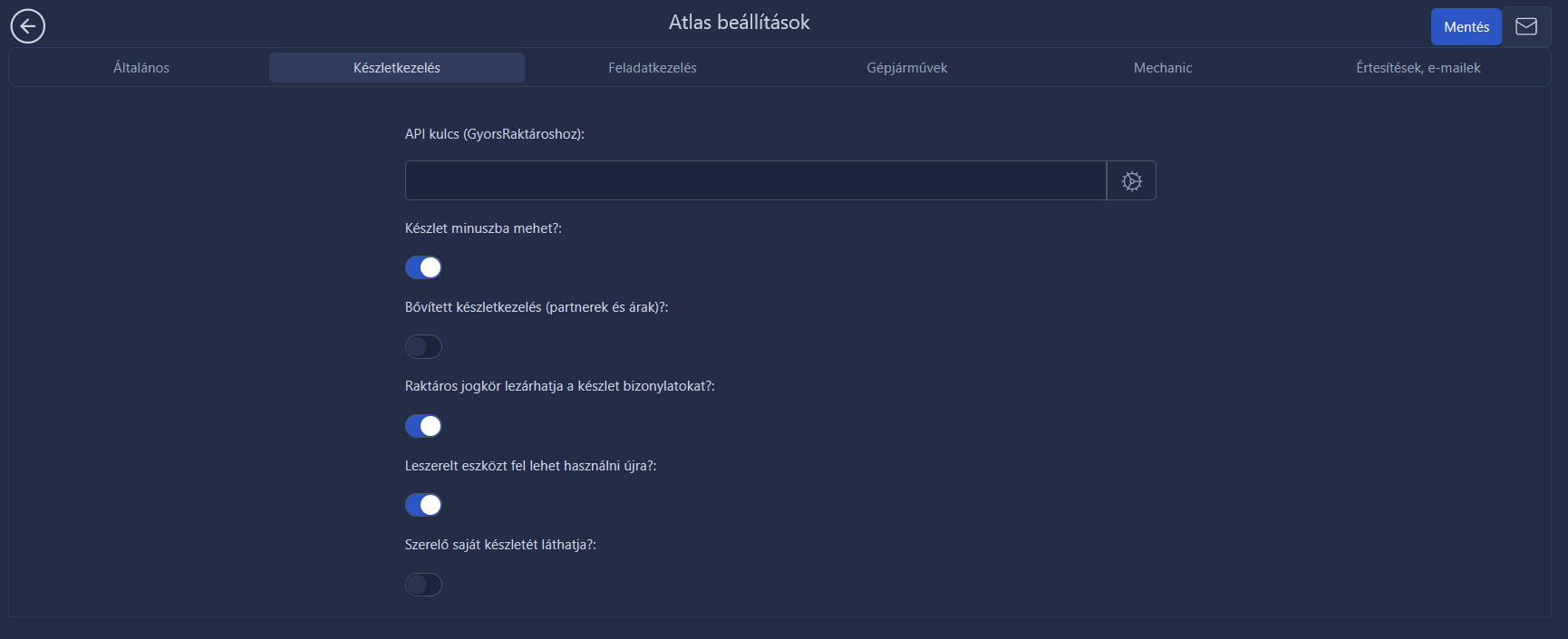
- Itt érheti el, és generálhat a gyorsraktáros alkalmazáshoz API kulcsot.
- Engedélyezheti, hogy a készletek mínuszba mehessenek.
- Bekapcsolhatja a bővített készletkezelést, vagyis hogy kívánja-e érték szerint (partnerek és beszerzési árak alapján) könyvelni az áruit.
- Beállíthatja, hogy a raktáros, illetve a kivitelező jogkör lezárhatja-e a készlet bizonylatokat.
- Meghatározhatja, hogy egy máshonnan már leszerelt eszköz megjelenjen-e a szerelő készletén újra felhasználhatóként.
- Beállíthatja, hogy a szerelő láthatja-e a saját készletét. Bekapcsolt állásában alatta két további kapcsoló jelenik meg: a Szerelők kezdeményezhetnek eszköz átadást egymás között és a Szerelői átadást csak raktáros zárhat. Ezekről a Szerelők közötti átadás oldalon olvashat.
- Kiválaszthatja, hogyan generálódjon automatikusan a termékek cikkszáma (a terméknévből vagy emelkedő sorszámmal), és sorszámozás esetén megadhatja a kezdő sorszámot. Sorszámozásnál a rendszer minden mentett termék után eggyel emeli a sorszámot, így a következő termék felvitelekor már a soron következő szám jelenik meg.
- Engedélyezheti, hogy az átadásokon a termékekhez fűzött megjegyzések is nyomtatásra kerüljenek.
- Az A terméklenyílókban látszódjon a cikkszám? kapcsolóval eldöntheti, hogy a rendszer minden termékválasztó listájában (készlet, bizonylatok, leltár, projektek, szerelői képernyők, elszámolások és statisztika) a terméknév mellett megjelenjen-e a cikkszám is. Kikapcsolt vagy be nem állított kapcsolónál csak a terméknév látszik. Cikkszám nélküli terméknél bekapcsolt állásban is csak a név áll.
- A Terméklenyílók címkéje (a rendezés mindig név szerint) kapcsoló csak bekapcsolt cikkszám-megjelenítésnél állítható. Név elöl állásban a listában név - cikkszám, Cikkszám elöl állásban cikkszám - név alakban jelennek meg a termékek. A lista mindkét állásban a terméknév szerint, ábécérendben rendeződik; az árakkal készülő elszámolás listájában a termékek előbb típus szerint csoportosulnak, és azon belül állnak név szerint.
Feladatkezelés
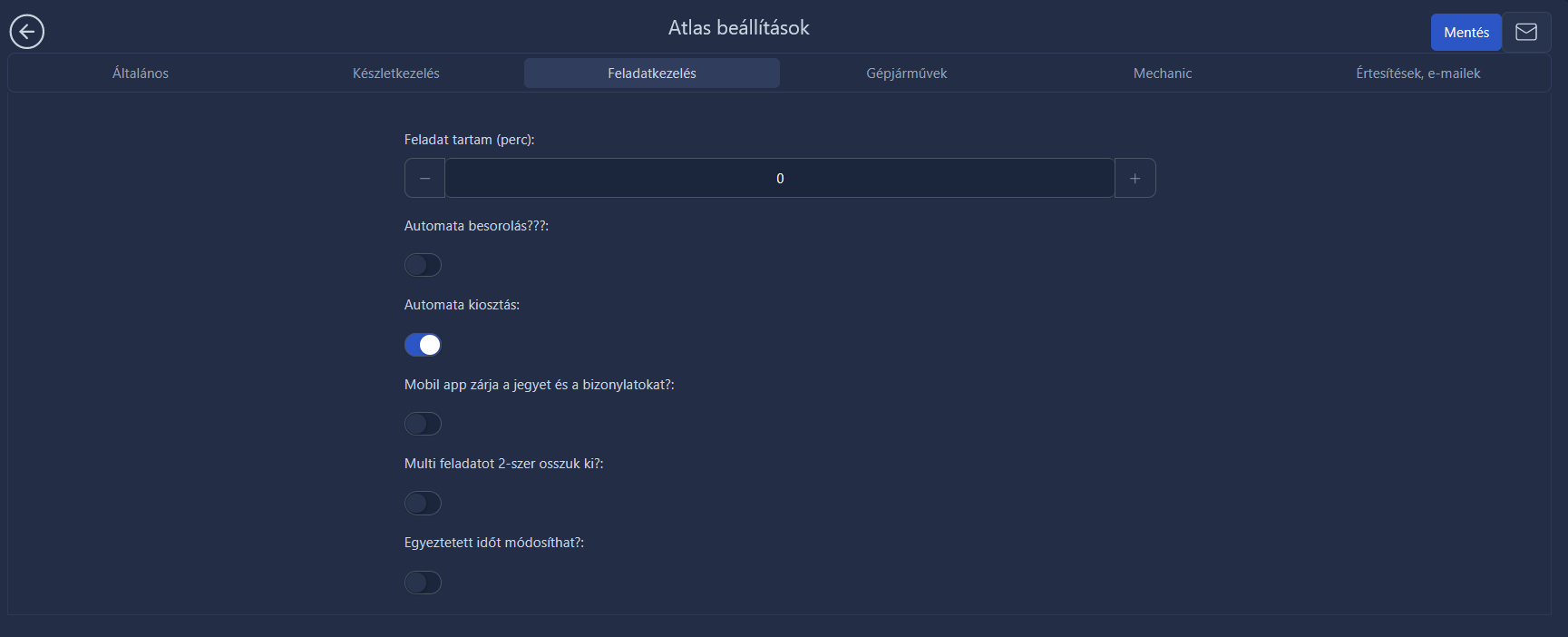
- Meghatározhatja a feladatok alapértelmezett időtartamát (idő ablakát) percben, illetve hiányzó adat esetén órában.
- A beolvasott jegyek besorolása mindig lefut, és nem kapcsolható ki: amit a rendszer a feladat típusa és az érintett szolgáltatás alapján felismer, az kész besorolással érkezik, amit pedig nem ismer fel, az auto jelölést kap.
- Engedélyezheti a főbb adatok (jegy, cím, telefon, egyeztetett idő) utólagos manuális módosítását.
- A Kiosztatlan feladatok mutatása legfeljebb ennyi hónapra visszamenőleg (0 = nincs korlát) mezőben megadhatja, hány hónapra visszamenőleg látszanak a kiosztatlan feladatok a Kiosztás oldalon és a feladatlista Csak kiosztatlanok szűrőjében. Alapértéke 2 hónap; az üresen hagyott mező is ezt jelenti, a 0 pedig azt, hogy nincs korlát. Legfeljebb 120 hónap adható meg. A határt a feladat rendszerbe kerülésének napja szabja meg. Az ennél régebbi kiosztatlan feladatok nem törlődnek, csak ezekből a nézetekből maradnak ki; részletek a Listanézet oldalon.
- Megadhatja a TU fenntartások és hibák CONT-os kódjai listát. A kódok listában állnak, soronként egy. Új kódot a lista melletti + gombbal vehet fel: a megnyíló ablak Érték mezőjébe írja be a kódot, majd kattintson a Hozzáad gombra. Egy kódot a sora végén lévő törlés ikonnal távolíthat el, a rendszer előbb megerősítést kér. A felvétel és a törlés azonnal érvénybe lép, ehhez nem kell a Mentés gomb. A kód legfeljebb 255 karakter lehet, az elején és a végén álló szóközöket a rendszer levágja, és ugyanaz a kód kétszer nem vehető fel (Ez a kód már szerepel a listán.). A listát csak superadmin jogkörrel lehet szerkeszteni. Ha egy feladat kivitelezője vagy kivitelezői kódja szerepel ebben a listában, a feladat létrehozásáról értesítést kap az Értesítések fülön kijelölt TU feladat infógazdák, akik értesítéseket kapnak TU feladatról mezőben kijelölt felhasználók. A már meglévő feladat módosításáról akkor megy értesítés, ha a frissítés a Telekom rendszere felől érkezett; a felületen végzett kézi javítás nem küld levelet. Ugyanarról a feladatról legfeljebb félóránként megy egy értesítés.
- Beállíthatja, hogy a feladatok képeinél a koordináta felülíródjon-e a feladat koordinátáival.
- Bekapcsolhatja a Szigorú feladat-kiosztást: ebben az esetben a "Feladva" állapotba kerülés után a feladatot szerelő jogú felhasználóra csak superadmin vagy admin jogú felhasználó oszthatja ki újra, alacsonyabb jogkörrel ez nem lehetséges. A korlát a kiléptetett (inaktivált) szerelőre is vonatkozik, nem csak az aktívakra. Emellett a beérkező feladatok nem kerülnek automatikusan kiosztásra, a kiosztást manuálisan kell elvégezni.
Elszámolás
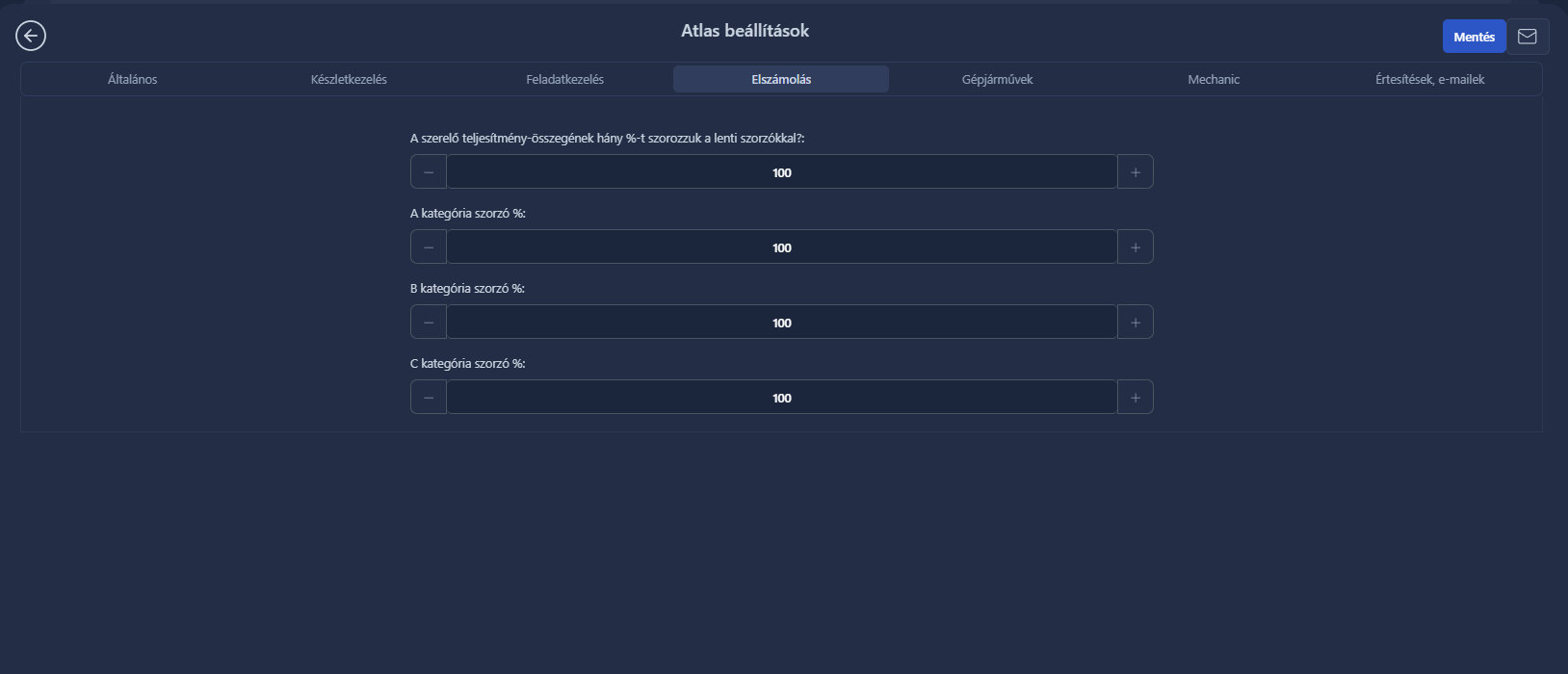
Beállíthatja, hogy a feladatok, illetve a projektek munkatételei automatikusan átkerüljenek-e az elszámolandó tételek közé. A feladatoknál azt is megadhatja, hogy ez a szerelői zárás, vagy az adminisztrátori "Feladva" kapcsoló átváltásakor történjen.
Megadhatja, hogy a Szerelők teljesítmény-összegének hány százalékát vegye figyelembe a rendszer, valamint az A, B és C kategória szorzókat, amelyek befolyásolják a dolgozók bérét.
Kiválaszthatja, hogy a lekérdezéseknél melyik hónap értékeléseit vegye figyelembe a rendszer.
A százalékos mezőkbe 0 is írható, és mostantól valóban nullát jelent. Ha a teljesítmény-összeg százalékát 0-ra állítja, a szorzók nem nyúlnak hozzá az összeghez, az teljes egészében a maradék ágon marad; ha egy kategória szorzóját állítja 0-ra, az adott kategória szorzója nulla lesz. Eddig a beírt 0 ezeken a mezőkön nem maradt meg: mentés után a mező újra az alapértelmezett 100 százalékot mutatta, és a számítás is azzal ment tovább, vagyis a nulla ezen az úton nem volt beállítható.
Beállíthatja az exportálások alapértelmezett árait, például az Elszámolás árakkal lekéréshez.
Eldöntheti, hogy összeg helyett pontrendszerben kívánja-e mérni a teljesítményt.
Exportáláskor alapértelmezett árak
Ez a beállítás azt mondja meg, milyen árral számoljanak az elszámolás-exportok. Három érték közül választhat:
- Csak egységár (%): a termék egységára. Szolgáltatásnál, ha a terméknél be van kapcsolva a százalékolás, a dolgozó fizetés-százalékával szorozva.
- Egységár (%) + kieg. ár egyben: az előző, kiegészítve a termék kiegészítő árával.
- Szerelőnkénti egységár: ha a termékhez az adott szerelőre külön ár van rögzítve, a rendszer azt használja; ha nincs, visszalép a szerelői árra, végül az egységár + kieg. árra.
Mikor nem ez dönt
Két esetben nem ez a beállítás dönt, és a kettő egymástól függetlenül áll fenn:
- Az Elszámolás árakkal export Szűrés ablakában van egy Egységár számolás módja kapcsoló. Ha ott a Teljes, 100%-os árral számoljon értéket választja, az export az egységárat és a kiegészítő árat adja össze.
- Az Elszámoláshoz típusú termékeknél mindig a termék egységára szerepel, a kapcsoló állásától függetlenül.
Kartonok
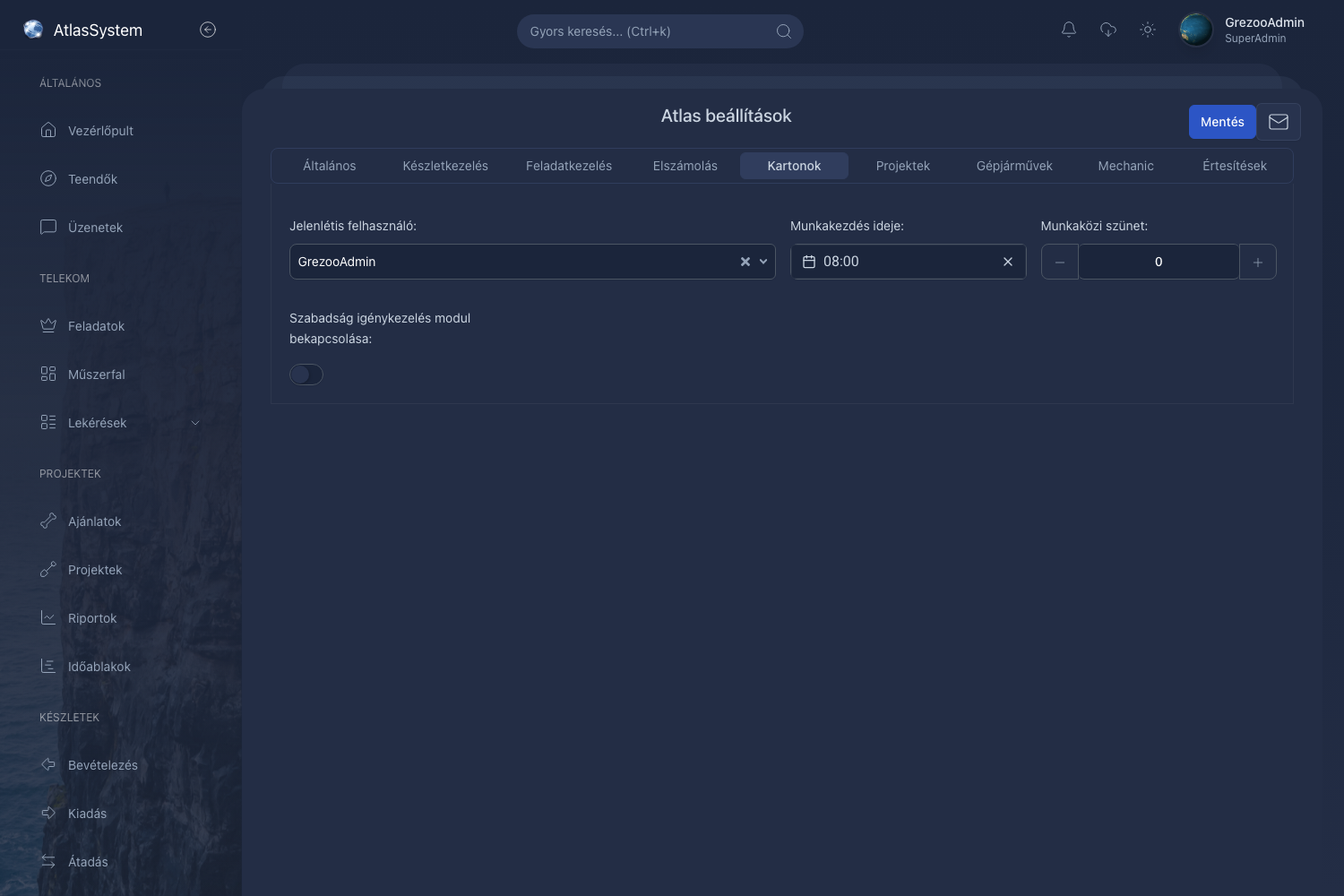
- Kiválaszthatja azt a felhasználót, aki a Jelenléti ívekhez tartozó feltöltéseket kezeli.
- Megadhatja az alapértelmezett munkakezdés idejét és a munkaközi szünet hosszát, amelyeket a rendszer a jelenléti íveknél használ.
- Be- vagy kikapcsolhatja a szabadság igénykezelés modult. Kikapcsolt modul mellett a Szabadság igények menüpont nem jelenik meg, a képernyő közvetlen hivatkozással sem érhető el, és új igény nem adható le, meglévő nem módosítható. A Vezérlőpult Szabadságok szakasza és a jóváhagyóknak menő napi emlékeztető ugyanettől a kapcsolótól függ. Bekapcsolt modul mellett minden a megszokott módon működik.
- A Jelenléti részletező export plusz oszlopai mezőben kiválaszthatja, mely további oszlopok kerüljenek a Jelenléti ívek letöltése táblába: Terület, Munkavégzés helye, Projekt, Rendszám és Munkaközi szünet (perc), akár mind az öt. A kiválasztott oszlopok az Összes idő oszlop elé kerülnek, mindig ebben a sorrendben, függetlenül attól, milyen sorrendben jelölte ki őket. Minden napnál az arra a napra rögzített érték áll bennük; ha a naphoz nincs ilyen adat, a cella üres. A Munkaközi szünet (perc) oszlopban az a szünet áll percben, amelyet a rendszer a nap Ledolgozott óra értékéből levon (lásd A ledolgozott óraszám és a munkaközi szünet): ha a nap 6 óránál nem hosszabb, 0, és üres az óra nélküli és a távolléti napokon. Az Összes idő, az Aláírás oszlop és a lap alján álló összesítő sorok értékei ennyivel jobbra kerülnek. Ha egy oszlopot sem választ ki, a tábla a megszokott. A Jelenléti ív összesítő letöltést a beállítás nem érinti.
Projektek
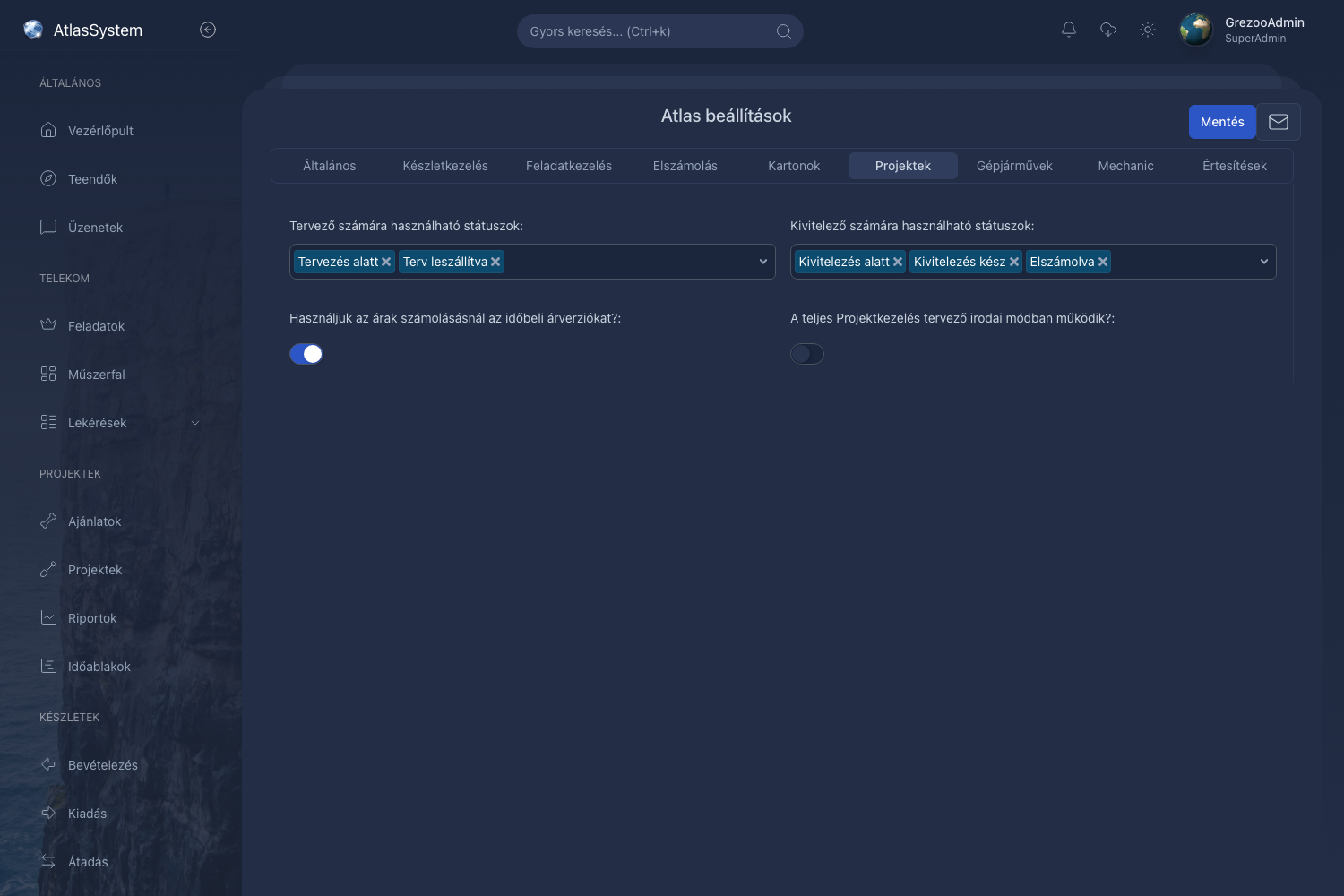
- Beállíthatja, hogy a tervező, illetve a kivitelező milyen projekt státuszokat használhat.
- Eldöntheti, hogy az árak számolásánál a rendszer figyelembe vegye-e a termékárak időbeli verzióit.
- Bekapcsolhatja, hogy a teljes Projektkezelés tervező irodai módban működjön, és ebben az esetben azt is beállíthatja, hogy a tervezés megosztható legyen-e.
Gépjárművek
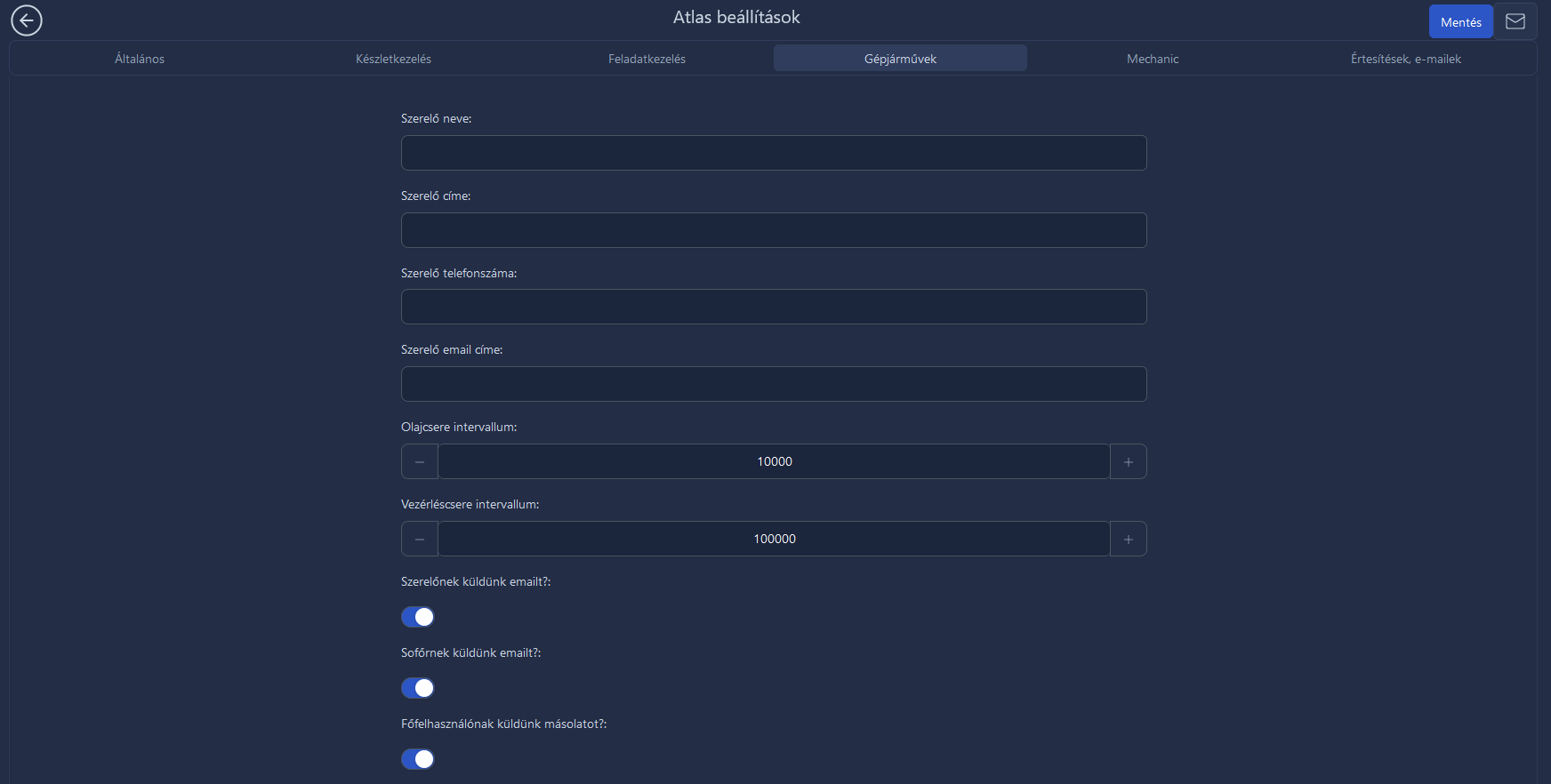
- Rögzítheti szerelője adatait (név, cím, telefonszám, email cím).
- Megadhatja az alapvető karbantartási intervallumokat (olajcsere, vezérléscsere).
- A sofőrnek és a szerelőnek szóló olajcsere-, vezérléscsere- és műszaki vizsga-értesítőket, valamint a főfelhasználói másolatot az Értesítések, e-mailek fülön, az Értesítések fajtái rész Gépjárművek csoportjában lehet be- és kikapcsolni.
- Kiválaszthatja, hogy mely országok matricái szerepeljenek a gépjárművek kezelésében.
Értesítések, e-mailek
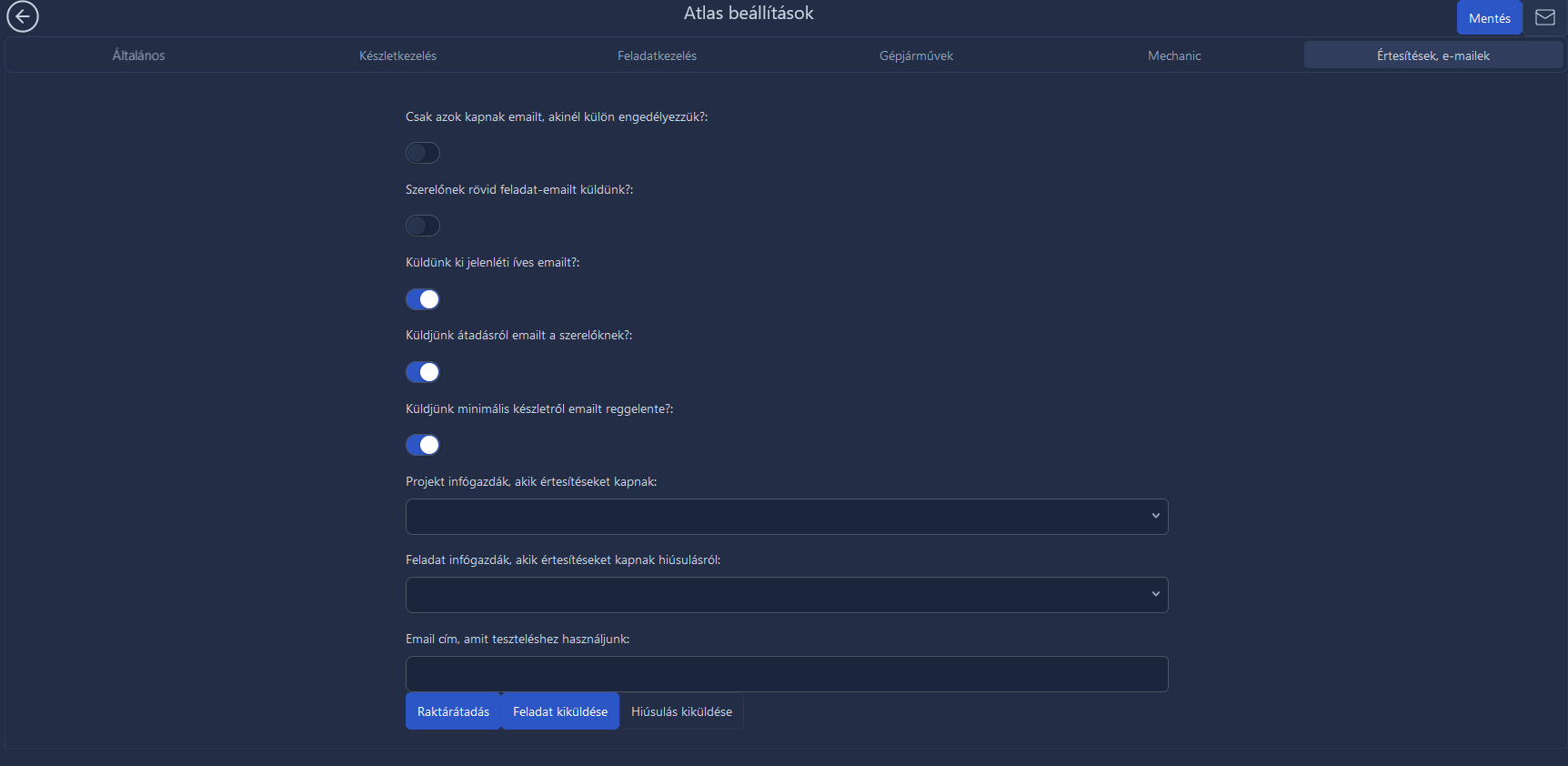
Itt módosítható az értesítési rendszer által küldött figyelmeztetések és értesítések formája és paraméterei.
- Beállíthatja, hogy csak azok a felhasználók kapjanak e-mailt a rendszertől, akiknél ezt külön engedélyezi (a felhasználó adatlapján az Emailt küldhetünk? kapcsolóval). A korlátozás minden e-mail-értesítésre hat, címzettenként, a másolatokra is. Nem hat a harang-értesítésekre, a visszaélés-bejelentés leveleire, és a nem felhasználóhoz tartozó címekre (a raktár e-mail címe, a Gépjárművek fülön megadott szerelő e-mail címe).
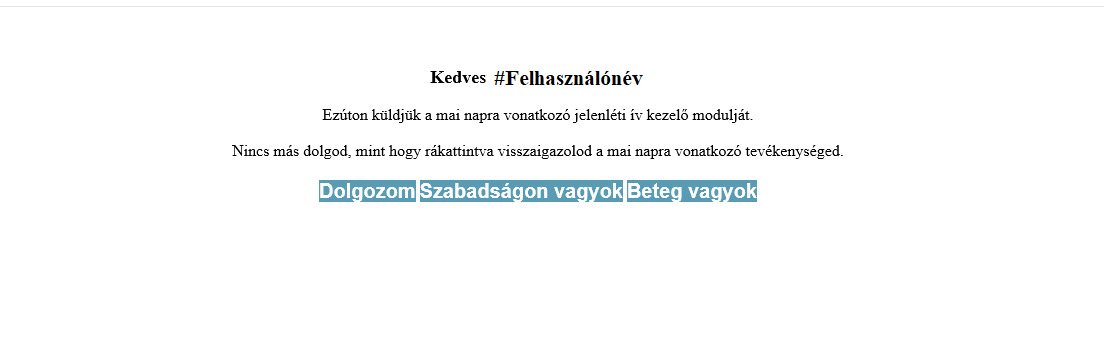
- Az Értesítések fajtái között a Jelenléti ív sor bekapcsolásával a rendszer e-mailben kérdezi meg a felhasználókat, mit csinálnak az adott napon, kitöltve ezzel az aznapi Jelenléti ívet. A levélben a dolgozó egy gombbal jelezheti, hogy dolgozik, szabadságon van, beteg, igazoltan távol van, vagy készenlétben van. A gombok naponta egyszer használhatók. A gombok a levél kiküldésének napján, a nap végéig működnek; később megnyitva a rendszer nem rögzít semmit.
- Kiválaszthatja, hogy mely felhasználók kapjanak értesítést (infógazdák). Ezt értesítésenként, az Értesítések fajtái részen, az adott értesítés saját sorában lehet megadni.
NOTE
Ha egy infógazdának kijelölt felhasználót inaktivál, a rendszer egyúttal kiveszi az értesítési címzettek közül. Későbbi visszaállításkor a kijelölés nem áll vissza magától: ha újra kapnia kell az értesítéseket, jelölje ki ismét ezen a fülön.
- Megadhatja a próbaidő hosszát (Próbaidő (nap)). A mező akkor látszik, ha az Értesítések fajtái között a Lejár egy dolgozó próbaideje sor be van kapcsolva.
- Beállíthatja a lejárat-értesítők időzítését: hány nappal előre számítson egy határidő lejárónak (Lejárat előretekintés, alapértelmezetten 30 nap), a heti összesítő e-mail napja (1 = hétfő … 7 = vasárnap) és időpontja, valamint a napi jelzés időpontja (Napi push ideje). Ezek alapján küld a rendszer heti összesítőt és napi jelzést a közelgő és lejárt dolgozói vizsgákról és gépjármű-matricákról, amelyek a vezérlőpulton is megjelennek. A napi jelzés a beállított órában felugró ablakként jelenik meg, például Van lejáró/lejárt vizsga. A részletek a kezdőképernyőn., és csak az kapja meg, akinél abban az időpontban nyitva van az Atlas.
WARNING
A Heti email napja mezőbe írt 0 azt jelenti, hogy a heti összesítő egyetlen napon sem megy ki. A mező érvényes értékei 1-től 7-ig tartanak (1 = hétfő … 7 = vasárnap), a 0 tehát a heti e-mail csendes kikapcsolása. A mentés ezt nem kifogásolja, és külön jelzés sem jelenik meg róla. Eddig a beírt 0 nem maradt meg: mentés után a mező újra az alapértelmezett 1 (hétfő) értéket mutatta, és a levél hétfőnként ki is ment. A Lejárat előretekintés mezőt ez nem érinti: oda beírt 0 helyére a mentés továbbra is az alapértelmezett 30 napot írja.
- A lejárat-értesítők címzettjeit az Értesítések fajtái részen a Heti lejárat-összesítő (vizsgák, matricák) és a Napi jelzés lejáró vizsgáról, matricáról sor adja. Mindkét sorban két választó áll: a dolgozói vizsgákról a Kapják (hr infógazda), a gépjármű-matricákról a Kapják (gépjármű infógazda) mezőben kijelöltek kapnak értesítést. A heti összesítőnek és a napi jelzésnek külön listája van.
WARNING
Ha valamelyik mezőt üresen hagyja, arról a felől senki nem kap lejárat-értesítést abban az értesítésben. Üres Kapják (gépjármű infógazda) mező mellett a matricák lejáratáról nem megy értesítés, üres Kapják (hr infógazda) mező mellett pedig a dolgozói vizsgákról nem. A jogosultság önmagában nem elég: a kijelölés mellett továbbra is szükséges, hogy a felhasználó láthassa az adott adatot, de kijelölés nélkül a jogosultság sem hoz értesítést.
- Tesztelheti az e-mail kézbesítő rendszert:
- Anyagmozgásról a felhasználó raktárába.
- Feladat érkezéséről a Szerelőnek.
- Szerelői hiúsításról.
Értesítések fajtái
A fül Értesítések fajtái része egy helyen sorolja fel a rendszer összes értesítését, csoportosítva: Feladatok, Jelenlét és HR, Készlet, Gépjárművek, Projektek, Visszaélés-bejelentés és Harang (az Atlason belül). Minden sorban látszik:
- az értesítés neve, alatta a csatornája (például email, harang vagy push),
- Kinek: kik kapják,
- Mikor: mikor megy ki,
- egy Be/Ki kapcsoló, amellyel az adott értesítés az egész cégre be- vagy kikapcsolható,
- és egy állapot-sor, amely megmondja, kimegy-e az értesítés, és ha nem, mi állítja meg.
Azoknál az értesítéseknél, amelyek infógazdáknak mennek, a sorban egy vagy két választó is áll, amíg az értesítés be van kapcsolva: Kapják (...), a zárójelben az infógazda fajtájával (például projekt infógazda, hr infógazda, gépjármű infógazda, készlet infógazda). Ahol az infógazdák csak másolatot kapnak (a tervezési és a kivitelezési határidő, a Kész a kivitelezés, de nincs elszámolva és az NMHH-levél), a választó felirata Másolatban kapják (...). Minden értesítésnek saját listája van, így például a hiúsulásról és a halasztásról szóló értesítés címzettjei külön állíthatók. A listák a bevezetéskor a korábbi, közös infógazda-mezők tagjaival indultak. A Szerelők közötti átadás vár a raktáros lezárására sor választójában csak a Készletkezelés szerkesztése joggal rendelkező felhasználók választhatók ki (lásd Szerelők közötti átadás).
Egyes emlékeztetőknél a sorban az időzítés is beállítható, amíg az értesítés be van kapcsolva: egy szám mező, mellette hogy mihez képest számít (például nappal a határidő előtt), és hogy mennyi az alapérték. Ahol több időzítés van, mindegyik mellett kapcsoló áll, így egyenként kikapcsolhatók. Az érték 0 és 365 közötti egész nap lehet. Alapértékek:
- Közeleg / ma jár le a tervezési határidő és Közeleg / ma jár le a kivitelezési határidő: 15 és 0 nappal a határidő előtt (a 0 a határidő napja).
- Kész a kivitelezés, de nincs elszámolva: 30 nappal a "Kivitelezés kész" után.
- Régóta nem nyúlt senki a projekthez: 30 napja nem változott.
- NMHH dokumentáció beadása esedékes: 15 és 30 nappal az átadás után.
- Lejár a műszaki vizsga (szerelőnek) és (sofőrnek): a mező üresen is hagyható, ilyenkor a levél pontosan egy naptári hónappal a lejárat előtt megy ki.
A kimenő levelek a beállított napszámot írják.
Az állapot-sor lehetséges értékei:
- Kimegy.
- Nem megy ki: cégszinten ki van kapcsolva. A sor kapcsolója Ki állásban van.
- Nem megy ki: minden időzítése ki van kapcsolva. Több időzítésnél mindegyik kapcsoló Ki állásban van.
- Nem megy ki: nincs kijelölt infógazda (lent, a típus sorában). A sor választóiban senki nincs kijelölve. A csak másolatot kapó infógazdáknál ez nem jelenik meg, mert ott a levélnek saját címzettje is van.
- Nem megy ki: és az ok, például ha a hozzá tartozó modul ki van kapcsolva, vagy nincs megadva a szerelő e-mail címe.
- Kimegy, nem kapcsolható ki. Ezeknél a soroknál nincs kapcsoló, az ok a sorban olvasható (például kézi küldésnél a küldés gombja maga a döntés).
A kapcsolók, a választók és az időzítések állása azonnal megjelenik az állapot-sorban, de a változás csak a Mentés gombbal lép életbe.
A cégszinten bekapcsolt értesítések felhasználónként is kikapcsolhatók, a felhasználó adatlapjának Értesítések blokkjában.
A Gépjárművek csoport alján áll a Főfelhasználók másolatot kapnak az olajcsere- és vezérléscsere-levélről (sofőrnek), és megkapják a fogyasztás-eltérést kapcsoló. Ez dönti el, hogy a fő felhasználók másolatot kapnak-e a sofőrnek szóló olajcsere- és vezérléscsere-levélről, és megkapják-e a fogyasztás-eltérésről szóló levelet.
Az átadásról, a minimális készletről, a próbaidő végéről, a jelenléti ívről, valamint a sofőrnek és a szerelőnek szóló gépjármű-értesítőkről korábban külön kapcsolók döntöttek; ezek a beállításukkal együtt kerültek át ide.
SSO (Microsoft belépés)
Itt kapcsolható be a céges Microsoft (Azure AD) fiókkal történő belépés. Az Azure alkalmazás-regisztrációból az alábbi három adatot kell megadni:
- Azure Application (client) ID
- Azure Directory (tenant) ID
- Client secret: biztonságosan, titkosítva tárolódik. Ha már van mentve, csak akkor kell újra megadni, ha cserélni szeretné.
Mindhárom mező kitöltése után a belépési oldalon megjelenik a Belépés Microsoft-fiókkal gomb. Az SSO kötelezővé tétele kapcsolóval előírható, hogy a felhasználók kizárólag Microsoft-fiókkal léphessenek be; ekkor a jelszavas és passkey belépés nem érhető el. Bekapcsolása előtt győződjön meg róla, hogy minden felhasználó rendelkezik a megfelelő céges Microsoft-fiókkal.
Ha a mentett Client secret értéke már nem olvasható vissza (jellemzően a rendszer biztonsági kulcsának cseréje után), a rendszer a Microsoft-belépést nem beállítottnak tekinti: a belépési oldalról eltűnik a Belépés Microsoft-fiókkal gomb, és a jelszavas belépés újra elérhető lesz, akkor is, ha az SSO kötelezővé tétele be van kapcsolva. Ezt ezen az oldalon is látja: a fül tetején piros figyelmeztetés jelenik meg A mentett client secret nem olvasható vissza címmel, és elmondja, hogy a tárolt érték megvan, de a rendszer nem tudja visszafejteni, ezért a Microsoft-belépés nem működik. A mező felirata emellett a rövid Client secret alakra vált, vagyis úgy néz ki, mintha soha nem lett volna kitöltve. A megoldás a Client secret újbóli megadása és mentése. Részletek a Belépés oldalon.
SecretControl
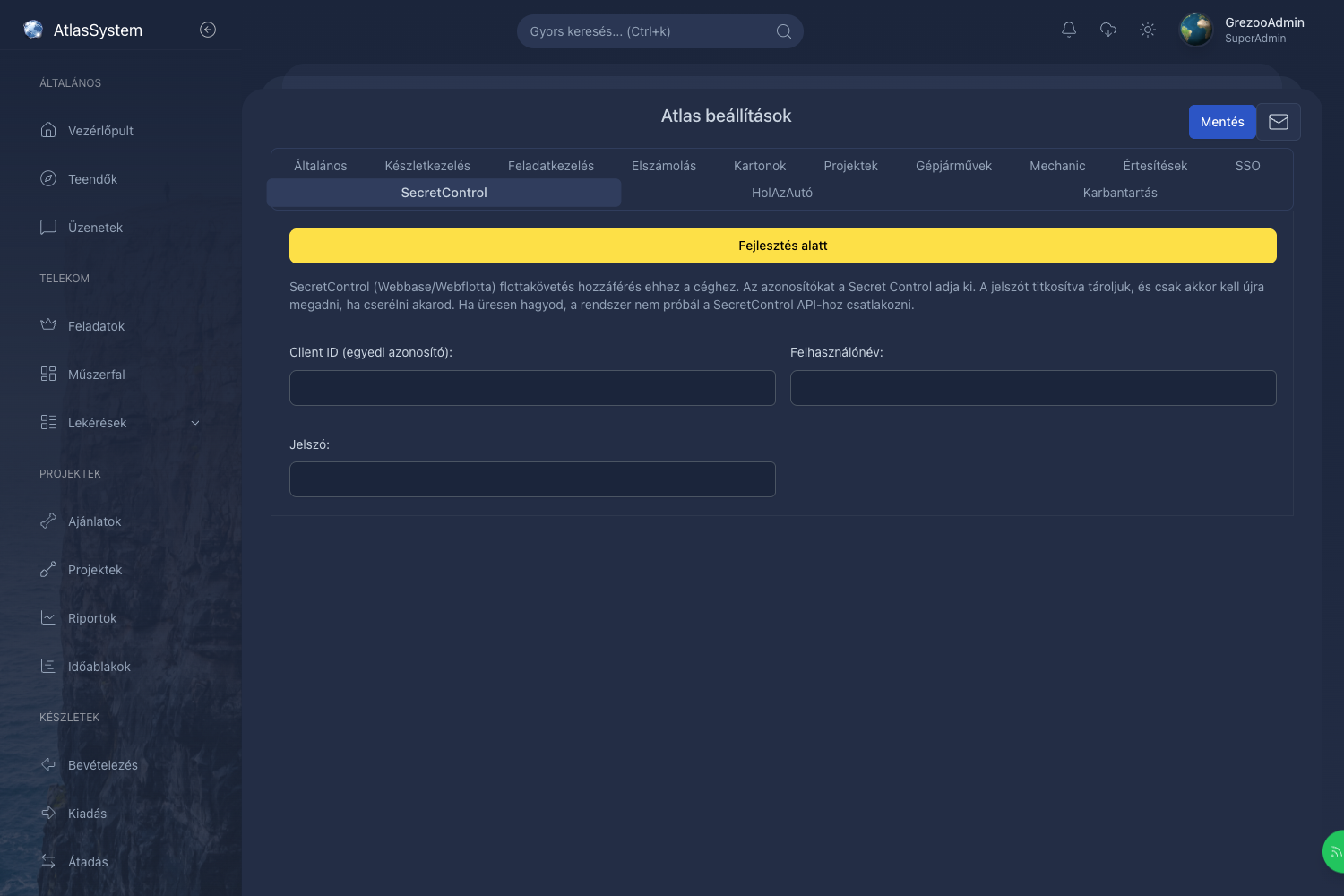
Itt adhatja meg a SecretControl (Webbase/Webflotta) flottakövető rendszerhez tartozó hozzáférési adatait. Ezekkel az adatokkal tud az Atlas kapcsolódni a cége flottakövetéséhez. Az azonosítókat a SecretControl adja ki.
Fejlesztés alatt
A fül tetején továbbra is látható a Fejlesztés alatt jelzés: ez a kapcsolat még nem teljes. Maga a jelzés is felsorolja, mi működik már, és mi nem. Ami már működik: a rendszer naponta lekérdezi az összepárosított járművek kilométeróra-állását, és felvezeti a gépjármű adatlapjára (erről a Gépjárműkezelés oldalon olvashat), a Karbantartás fülön pedig visszamenőleg is betölthetők a korábbi óraállások a menetlevelekből. A flottakövetés többi adatának megjelenítése egyelőre nem érhető el a rendszerben.
- Client ID (egyedi azonosító): a cégéhez tartozó azonosító.
- Felhasználónév: a SecretControl rendszerhez kapott felhasználónév.
- Jelszó: biztonságosan, titkosítva tárolódik. Ha már van mentve, csak akkor kell újra megadni, ha cserélni szeretné.
Ha a mezőket üresen hagyja, a rendszer nem próbál a SecretControl rendszerhez csatlakozni.
Ha a mentett jelszó már nem olvasható vissza (a rendszer biztonsági kulcsának cseréje után), a fül tetején piros figyelmeztetés jelenik meg A mentett jelszó nem olvasható vissza címmel: a tárolt érték megvan, de a rendszer nem tudja visszafejteni, ezért a SecretControl kapcsolat nem működik, hiába látszott korábban kitöltöttnek. A mező felirata emellett visszavált a rövid Jelszó alakra, vagyis úgy néz ki, mintha nem lenne kitöltve. Ilyenkor a jelszót újra meg kell adni és menteni.
HolAzAutó
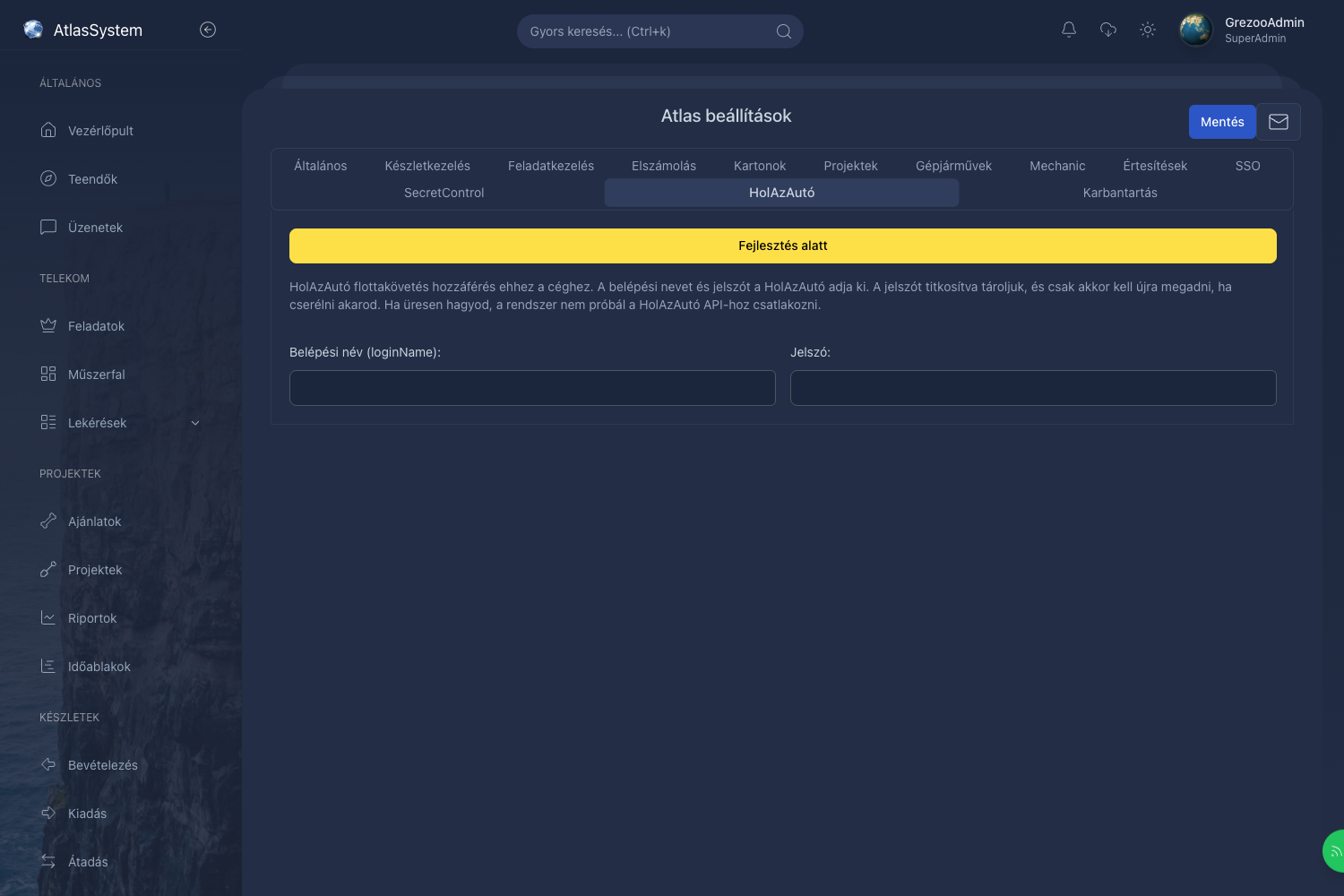
Itt adhatja meg a HolAzAutó flottakövető rendszerhez tartozó hozzáférési adatait. Az email címet és a jelszót a HolAzAutó adja ki.
Fejlesztés alatt
A fül tetején továbbra is látható a Fejlesztés alatt jelzés: ez a kapcsolat még nem teljes. Maga a jelzés is felsorolja, mi működik már, és mi nem. Ami már működik: ha a belépési adatok ki vannak töltve, a rendszer naponta egyszer, hajnalban átveszi a járművek kilométeróra-állását, és beírja a gépjármű Kilométeróra füléhez, a Karbantartás fülön pedig visszamenőleg is betölthetők a korábbi óraállások a pozíció-előzményekből. A HolAzAutó rendszer többi adata (például a menetlevelek vagy a pillanatnyi helyzet) egyelőre nem érhető el az Atlasban.
- Email cím: a HolAzAutó rendszerhez kapott belépési email cím.
- Jelszó: biztonságosan, titkosítva tárolódik. Ha már van mentve, csak akkor kell újra megadni, ha cserélni szeretné.
Ha a mezőket üresen hagyja, a rendszer nem próbál a HolAzAutó rendszerhez csatlakozni.
Ha a mentett jelszó már nem olvasható vissza (a rendszer biztonsági kulcsának cseréje után), a fül tetején piros figyelmeztetés jelenik meg A mentett jelszó nem olvasható vissza címmel: a tárolt érték megvan, de a rendszer nem tudja visszafejteni, ezért a HolAzAutó kapcsolat nem működik, hiába látszott korábban kitöltöttnek. A mező felirata emellett visszavált a rövid Jelszó alakra, vagyis úgy néz ki, mintha nem lenne kitöltve. Ilyenkor a jelszót újra meg kell adni és menteni.
API
Ezen a fülön adhat ki hozzáférési kulcsokat a rendszer hivatalos, csak olvasó API-jához. Egy kulccsal külső program (például a cége másik rendszere vagy egy partner szoftvere) le tudja kérdezni az Atlasban tárolt adatok egy részét. Adatot kiírni, módosítani vagy törölni egyetlen kulccsal sem lehet, és egy kulcs mindig csak a saját cége adatait éri el.
Egy kulcs kiadásakor négy dolgot ad meg: a Név (kinek adjuk ki) mezőt, a Hatókört (mozgasok, kartonok, termekek, raktarak közül egyet vagy többet), a Lejáratot és az IP-korlátot. A táblázat a már kiadott kulcsokat mutatja, és innen lehet őket visszavonni is.
A kulcs csak egyszer látszik
A kiadás után a rendszer egyetlen alkalommal mutatja meg a kulcs teljes alakját. Ha elhagyja ezt a képernyőt, a kulcs többé nem kérhető vissza: ilyenkor a régit vonja vissza, és adjon ki újat. Mentse el biztonságos helyre, mielőtt továbbadja.
A fül tetején a Hivatalos API: végpontok és használat gomb új lapon megnyitja a részletes leírást. A hatókörök tartalmát, a kulcs átadását és a kapcsolódó program számára szükséges tudnivalókat a Hivatalos API oldal írja le.
Karbantartás
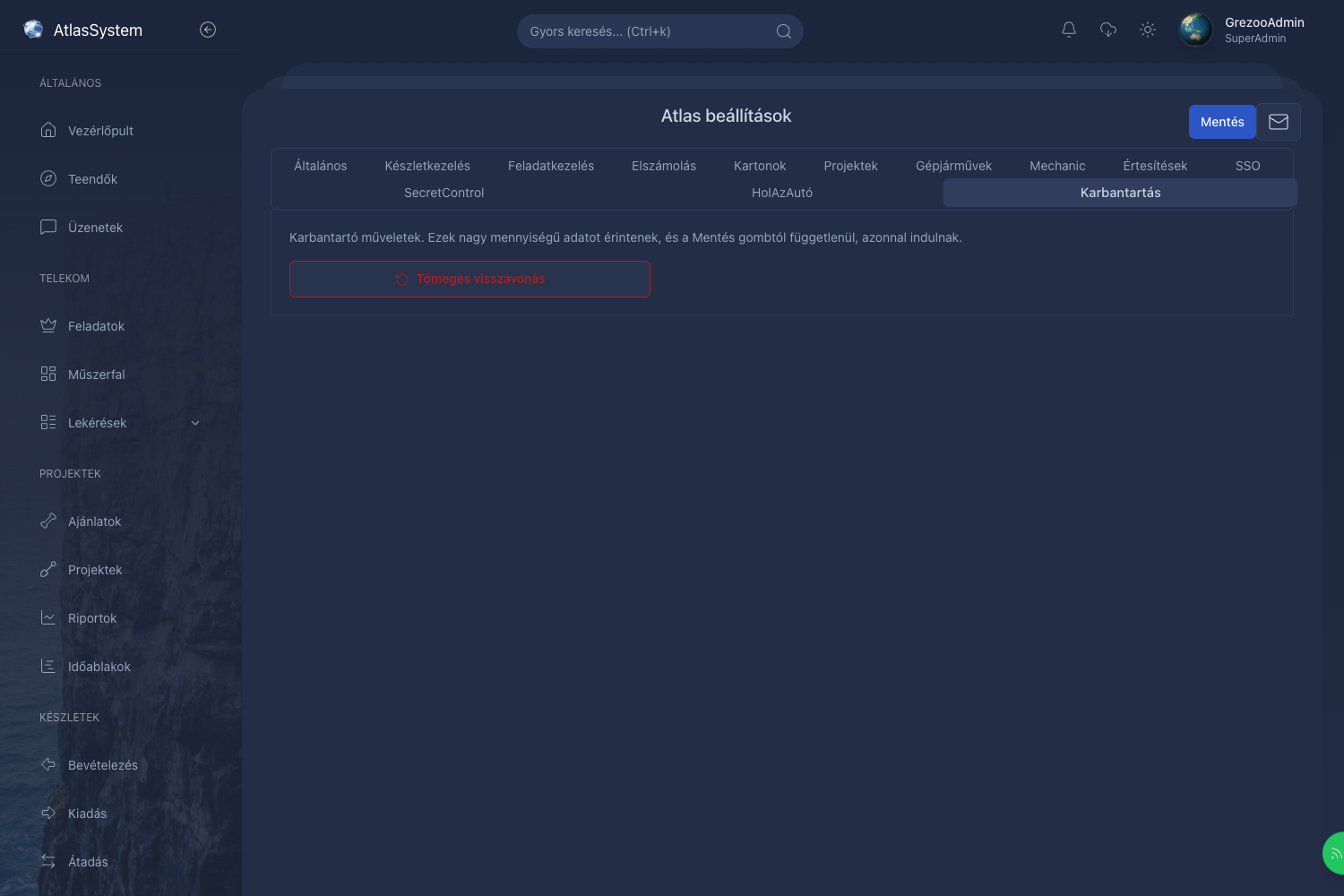
A Karbantartás fülön olyan karbantartó műveletek érhetők el, amelyek egyszerre nagy mennyiségű adatot érintenek. Ezek a Mentés gombtól függetlenül, azonnal elindulnak.
Tömeges visszavonás
Ezzel a művelettel egy megadott nap előtt kiadott, lezáratlanul maradt feladat-kiosztások egy lépésben zárhatók le. Akkor hasznos, ha régi, soha le nem zárt kiosztások gyűltek fel a rendszerben.
A művelet nem vonható vissza
Az érintett kiosztások visszavont állapotba kerülnek, és ezt nem lehet egy gombnyomással visszacsinálni. Indítás előtt gondolja végig, milyen dátumot ad meg.
- Kattintson a Tömeges visszavonás gombra.
- A megjelenő ablakban válassza ki a Dátum mezőben a határnapot. Az Elindít gomb csak akkor válik aktívvá, ha megadott dátumot.
- Az Elindít gombra kattintva az ablak azonnal bezárul, és megjelenik a visszajelzés, hogy a művelet elindult. Nem kell megvárnia a végét, a rendszer a háttérben dolgozik tovább.
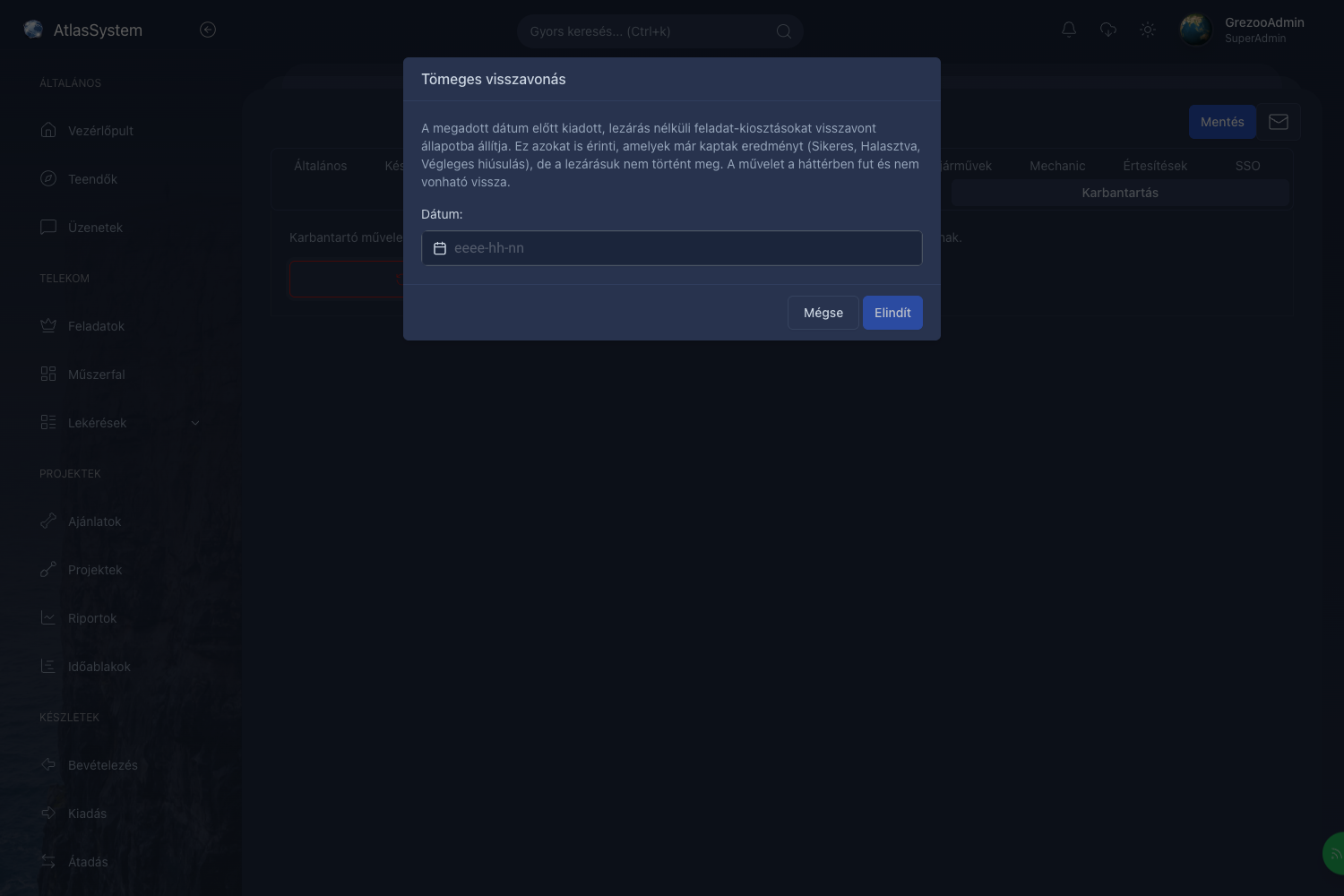
Mit érint a művelet:
- A megadott dátum előtt kiadott, lezárás nélküli feladat-kiosztásokat állítja visszavont állapotba.
- Ide tartoznak azok a kiosztások is, amelyek már kaptak eredményt (Sikeres, Halasztva, Végleges hiúsulás), de a lezárásuk nem történt meg. Az eredmény önmagában tehát nem védi meg a kiosztást a visszavonástól, csak a lezárás.
- A lezárt kiosztásokat nem érinti.
- A visszavont kiosztás kikerül a nyitott kiosztások közül, ezért a már visszavontakhoz egy újabb futtatás nem nyúl hozzá.
Az eredményről a Rendszernaplóban keletkezik bejegyzés: ki indította, meddig ment vissza a művelet (a megadott határnap), és hány kiosztást vont vissza. A bejegyzés akkor is elkészül, ha a művelet egyetlen kiosztást sem talált.
Emellett a napló Státusz kategóriájában, Elvégzés - kiosztás tárggyal is keletkezik egy sor, amely a visszavont kiosztások darabszámát és a megadott határnapot tartalmazza. Ez a művelet egyetlen összesítő sort kap, nem kiosztásonként külön bejegyzést. Részletek Az elvégzés eredményének naplózása szakaszban.
Visszamenőleges km-óraállás
Ezzel a művelettel a gépjárművek korábbi kilométeróra-állásai tölthetők be a SecretControl menetleveleiből, két hónapra visszamenőleg. Akkor hasznos, ha a flottakövetés kapcsolata csak most készült el, és a nyilvántartásban hiányoznak a korábbi hetek adatai.
- Kattintson a Visszamenőleges km-óraállás gombra.
- A megjelenő ablak összefoglalja, mi fog történni. Az Elindít gombra kattintva az ablak bezárul, és a művelet elindul; a Mégse gombbal kilép anélkül, hogy bármi történne.
- Nem kell megvárnia a végét: a rendszer a háttérben dolgozik, és a művelet több percig is tarthat.
Mit érint a művelet:
- Minden gépjárművet végignéz, amelyhez van SecretControl-rendszám rendelve a Gépjárművek között. Amelyikhez nincs, azt kihagyja, és a számukat a naplóbejegyzésben jelenti.
- Csak hiányzó napra ír óraállást. Ahol az adott napra már van bejegyzés a nyilvántartásban, azt nem írja felül, akárhonnan is származik. Emiatt a művelet nyugodtan elindítható újra: másodszorra nem keletkeznek ugyanazok a sorok.
- Amelyik napon a jármű nem mozgott, arra nem keletkezik sor.
- Az így betöltött sorok a Kilométeróra fülön Menetlevél forrással jelennek meg, a mérés napjával. Elvégzett cserét egyik sem jelent, csak óraállást.
Az eredményről a Rendszernaplóban keletkezik bejegyzés: hány járművet dolgozott fel a rendszer, hány új óraállás keletkezett, hány jármű maradt ki SecretControl-rendszám híján, és hány járműnél nem sikerült a lekérdezés. A bejegyzés akkor is elkészül, ha a cégnél nincs beállítva a SecretControl kapcsolat - ilyenkor ezt írja.
Visszamenőleges km-óraállás (HolAzAutó)
Ugyanez a művelet a másik flottakövetőre: a gépjárművek korábbi kilométeróra-állásai tölthetők be a HolAzAutó pozíció-előzményeiből, szintén két hónapra visszamenőleg. A két gomb egymás mellett áll, és egymástól függetlenül indítható - amelyik flottakövetőnél van kapcsolat, azt érdemes elindítani.
- Kattintson a Visszamenőleges km-óraállás (HolAzAutó) gombra.
- A megjelenő ablak összefoglalja, mi fog történni. Az Elindít gombra kattintva az ablak bezárul, és a művelet elindul; a Mégse gombbal kilép anélkül, hogy bármi történne.
- Nem kell megvárnia a végét: a rendszer a háttérben dolgozik. Ez a művelet hosszabb az előzőnél, húsz percnél is tovább tarthat.
Mit érint a művelet:
- Csak azokat a gépjárműveket, amelyeket a rendszer már összepárosított a HolAzAutó rendszerrel. A párosítást a napi HolAzAutó-lekérés végzi magától, ezért ez a művelet csak azután hoz eredményt, hogy a napi lekérés legalább egyszer lefutott. A párosítatlan járművek kimaradnak, és a számuk megjelenik a naplóbejegyzésben.
- Csak hiányzó napra ír óraállást. Ahol az adott napra már van bejegyzés a nyilvántartásban, azt nem írja felül, akárhonnan is származik. Emiatt a művelet nyugodtan elindítható újra: másodszorra nem keletkeznek ugyanazok a sorok.
- Amelyik napon a jármű nem mozgott, arra nem keletkezik sor.
- Az így betöltött sorok a Kilométeróra fülön HolAzAutó (visszamenőleges) forrással jelennek meg, a mérés napjával. Elvégzett cserét egyik sem jelent, csak óraállást.
Az eredményről itt is a Rendszernaplóban keletkezik bejegyzés: hány járművet dolgozott fel a rendszer, hány új óraállás keletkezett, hány jármű maradt ki párosítás híján, és hány járműnél nem sikerült a lekérdezés.
Minimális készlet export / import
A fül alján egy telephely minimális készlet mennyiségei tölthetők le táblázatba, és tölthetők vissza egy lépésben. Akkor hasznos, ha sok termék minimumát kell egyszerre beállítani vagy átírni, és ezt nem szeretné termékenként, a terméktörzsben megtenni.
A blokkban egy Telephely lenyíló, valamint egy Export és egy Import gomb áll. A két gomb csak akkor kattintható, ha kiválasztott telephelyet.
Exportálás
- Válassza ki a Telephely lenyílóban a telephelyet.
- Kattintson az Export gombra. A rendszer egy Excel-táblát (xlsx) tölt le a telephely minimumairól.
A táblának három oszlopa van: Cikkszám, Megnevezés és Minimális mennyiség. A sorok a terméknév szerint, ábécérendben állnak. A törölt termékek minimumai nem kerülnek bele a táblába.
Importálás
- Válassza ki a Telephely lenyílóban azt a telephelyet, amelyre a minimumokat be szeretné tölteni.
- Kattintson az Import gombra, és válassza ki a táblázatot. Xls és xlsx fájl tölthető fel, legfeljebb 10 MB méretben. A betöltés a fájl kiválasztása után azonnal elindul.
- A végén megnyílik a Minimális készlet importálása ablak az eredménnyel.
A legegyszerűbb, ha egy exportból kapott táblát módosít, és azt tölti vissza. Ha saját táblát készít, az első sorban szerepeljen a Cikkszám és a Minimális mennyiség oszlopfejléc. Az oszlopok sorrendje nem számít. A Megnevezés oszlopot a betöltés nem olvassa, csak tájékoztatásul szerepel a táblában. A táblában a telephely nem szerepel: a minimumok mindig a képernyőn kiválasztott telephelyre kerülnek.
Mit csinál a betöltés:
- A termékeket a cikkszám alapján azonosítja.
- Ha a terméknek már van minimuma a kiválasztott telephelyen, azt felülírja a táblában megadott mennyiséggel. Ha nincs, újat hoz létre.
- Azoknak a termékeknek a minimumához, amelyek nem szerepelnek a táblában, nem nyúl: sem módosítani, sem törölni nem fogja őket.
- A mennyiség nem negatív egész szám lehet.
Az alábbi sorok kimaradnak, a többi sor ettől függetlenül betöltődik:
- hiányzik a cikkszám, vagy nincs ilyen cikkszámú termék;
- a cikkszám több termékhez is tartozik, ezért nem dönthető el, melyikről van szó;
- a termék törölve van;
- hiányzik a mennyiség, vagy nem szám, nem egész szám, negatív, illetve túl nagy;
- ugyanaz a termék több sorban is szerepel. Ilyenkor egyik sor sem kerül be, mert a táblázat két különböző mennyiséget adna meg ugyanarra a termékre.
Az eredményablak összesíti, hány új minimum keletkezett, hányat írt felül, hány maradt változatlan, és hány sor volt hibás. Ha volt kimaradt sor, a Kimaradt sorok listája a sor számával és a kimaradás okával mutatja őket, a cikkszámmal együtt, ha a sorban volt cikkszám. A lista a Hibalista letöltése gombbal táblázatként (CSV) is letölthető.
Ha a fájl nem olvasható táblázatként, vagy hiányzik belőle a két kötelező oszlopfejléc, a rendszer semmit nem tölt be, és az ablakban ezt jelzi.
Minden betöltésről, amelynél a rendszer el tudta olvasni a táblázatot, a Rendszernaplóban keletkezik bejegyzés, Minimális készlet kategóriával és Importálás tárggyal. A részletekben ugyanaz az összesítő áll, mint az eredményablakban.
Használati napló
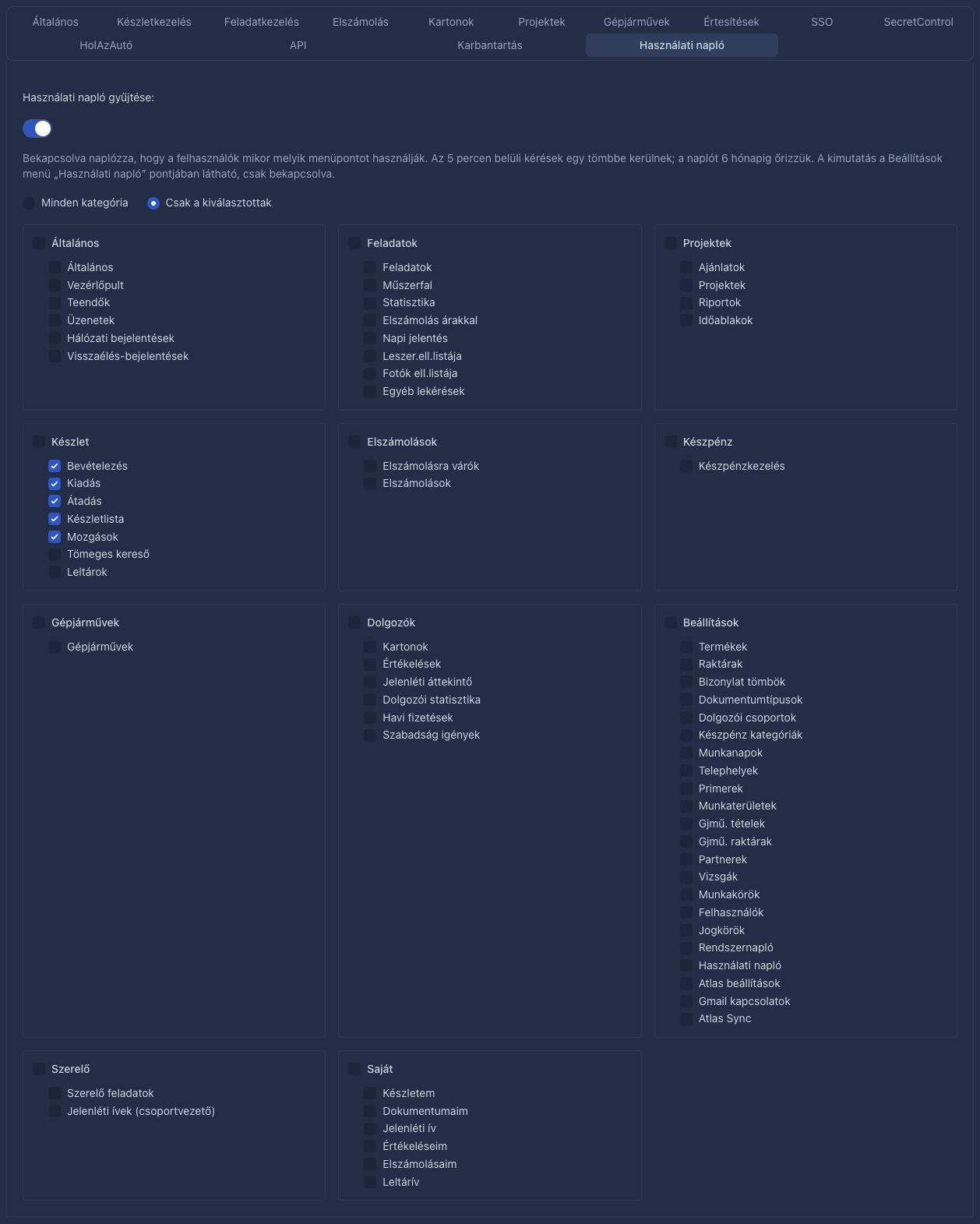
Ezen a fülön kapcsolható be a Használati napló, amely azt gyűjti, hogy a felhasználók mikor melyik menüpontot használják. A Használati napló gyűjtése kapcsoló alapból ki van kapcsolva, minden cégnél.
Bekapcsolva két mód közül választhat:
- Minden kategória: a rendszer minden menüpont használatát naplózza.
- Csak a kiválasztottak: csak a bepipált menüpontokét. A menüpontok a menü csoportjai szerint, dobozokban állnak (például Készlet, Feladatok, Beállítások); a doboz fejlécének pipájával a csoport összes menüpontja egyszerre jelölhető ki vagy vehető ki. Az Általános doboz Általános pontja azokat a kéréseket jelenti, amelyek egyik menüponthoz sem tartoznak.
A beállítás a jobb felső Mentés gombbal rögzül, és a mentés után azonnal érvényes. Bekapcsolt gyűjtésnél a kimutatás a Beállítások menücsoport Használati napló menüpontjában látható. A naplót a rendszer 6 hónapig őrzi meg, az 5 percen belüli kérések egy tömbbe kerülnek; ezek nem állíthatók.